WPS Office网页版让办公变得更加便捷,用户无需下载安装任何软件,只需打开浏览器,即可轻松实现文档撰写、编辑、表格处理和演示制作。本文将详细介绍如何使用WPS Office网页版进行高效办公,帮助用户更好地利用这一工具提升工作效率。
WPS Office网页版的基本概念与优势
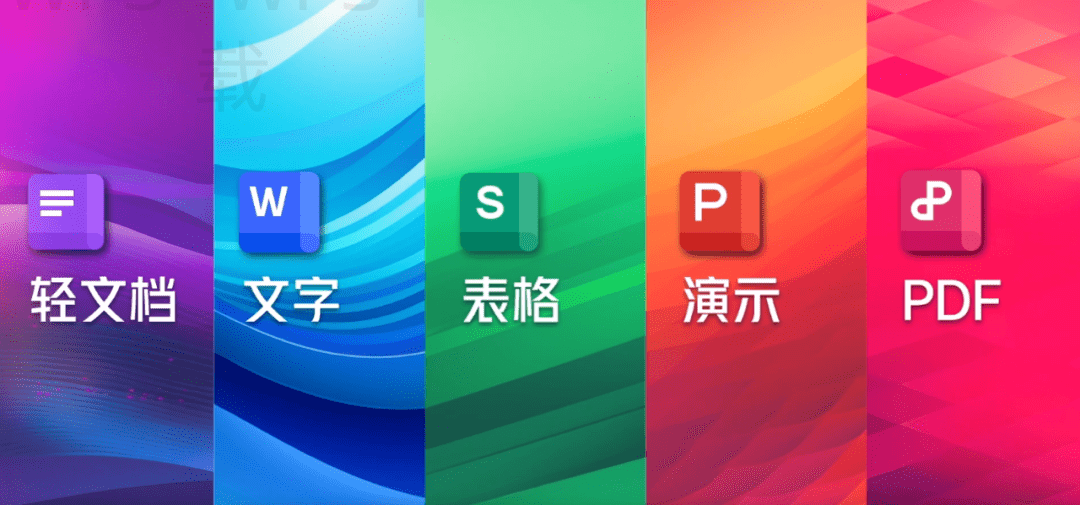
WPS Office网页版是一款强大的在线办公工具,它集成了文档、表格和演示等多项功能,让用户能够随时随地进行高效办公。其主要优势包括:
无缝访问:只需一个浏览器,用户可以在任何设备上访问。
即时协作:支持多人同时编辑,实现高效团队协作。
多样化模板:提供丰富的文档模板,减少从零开始的时间。
如何使用WPS Office网页版进行高效办公?
了解功能特点
使用文档处理功能
操作简单:打开WPS Office网页版,选择“文件”中的文档,新建或上传文件。
选择“文档”选项,创建新的空白文档。
点击上传,选择你已有的Word文件。
自动保存,确保不会丢失编辑的内容。
掌握表格计算器功能
便捷记账:通过WPS Office网页版的表格功能,完成数据分析与财务计算。
选择“表格”,新建空白表格文件。
输入数据,利用公式快速计算。
通过图表功能,将数据可视化,清晰展示结果。
有效团队协作
使用分享链接功能
协作无界限:利用分享链接功能,让团队成员一同编辑。
点击右上角的“分享”按钮,生成链接。
调整权限,选择可编辑或只读。
发送链接,实现多人实时协作。
实时评论与反馈
提升沟通效果:通过评论功能,快速收到同事反馈。
选中文本或表格,点击“评论”图标。
输入你的意见,标注具体位置,确保清晰表述。
邀请同事参与讨论,推动工作进程。
提高个人办公效率
使用快捷键
加快操作速度:掌握常用快捷键,提升工作效率。
文档编辑:如Ctrl+C(复制)、Ctrl+V(粘贴)。
表格操作:使用快捷键可快速格式化、填充单元格。
利用这些快捷键,避免频繁使用鼠标,提高工作流畅度。
定制个人工作空间
个性化设置:根据自己的需求,自定义WPS Office网页版界面。
进入“设置”,调整显示语言、主题颜色。
创建个人文档夹,便于日常使用和管理。
自定义工具栏,将常用功能快速访问。
充分利用云存储
借助云文档管理
随时随地访问:WPS Office提供云端存储,确保文档随时都能访问。
登录WPS账号,所有文档会自动保存在云端。
通过不同设备登录,直接访问编辑。
云端存储确保文件不丢失,也可随时备份。
使用云端分享功能
快速分享文件:云存储支持文档的便捷分享和权限管理。
点击“分享”,选择需要分享的文件。
生成查看或编辑链接,分享给团队。
管理权限,决定他人是否能够编辑或评论。
WPS常见问题解答
WPS Office网页版是否免费使用?
WPS Office网页版提供免费版本,具备基本文档、表格和演示功能,部分高级功能可能需要订阅。
如何确保文档在编辑过程中不会丢失?
WPS Office网页版会自动保存用户的编辑,可以在历史版本中查看和恢复之前的内容。

可以使用WPS Office网页版进行离线编辑吗?
WPS Office网页版需要网络连接进行编辑,离线编辑可以通过下载WPS Office桌面版实现。
在线协作
支持多人同时编辑,实时同步,提升团队工作效率。
数据可视化
轻松生成图表,帮助快速分析与理解数据。
便捷分享
通过分享链接,快速与他人共享文档,交流更高效。
文档管理
直接新建或上传文档,方便管理与编辑各类文件。
快捷操作
掌握快捷键,快速完成操作,节省时间提升效率。
云端存储
自动保存文档至云端,随时随地访问,无需担心丢失.
在以上方案与实现方式中,可以看出WPS Office网页版的强大功能与灵活性。运用好这些技巧,用户不仅能够高效完成日常办公任务,还可以在团队协作中提升整个工作流的效率。希望本文能够帮助到您,让每一次办公变得更加顺畅。
尝试使用WPS Office网页版的实时评论功能,与团队成员进行即时反馈,这样可以加速项目进展和沟通效率。