电脑如何从WPS官网下载?这是许多用户在安装这款强大的办公软件时首先遇到的问题。WPS Office不仅功能齐全,还支持多种文件格式,是现代办公的得力助手。 我们将详细探讨如何从WPS官网顺利下载这款软件,确保你能够迅速开始享受它带来的便利。
访问WPS官网轻松下载
打开官网首页
访问官网: 直接进入WPS官网,通常网址是www.wps.cn。
在浏览器的地址栏中输入网址以访问WPS官网首页,这是获取最新版本的第一步。确保你使用的是官方网站,以免下载到其他不安全的程序。
查找下载链接
浏览页面: 在首页找到下载区域,通常显眼。
大多数情况下,WPS官网首页会有显著的下载链接,你可以找到“下载WPS”或类似的按钮。点击进入后,你将看到不同版本的WPS可供选择。
选择合适版本
选择版本: 根据你的操作系统选择下载。
WPS提供不同版本来适配Windows、Mac以及移动端,确保选择与你的电脑系统匹配的版本进行下载,以便获得最佳的使用体验。
利用下载管理器高效下载
使用下载工具
安装下载器: 如果你习惯使用下载管理器,可以提前安装。
第三方下载工具有助于提高下载速度与成功率,确保下载过程顺畅。流行的下载管理器如IDM(Internet Download Manager)能帮助你批量下载与管理文件。
官网访问
直接通过官方网站获取最新版本,确保安全可靠。
高效下载
利用下载管理器,提升下载速度,避免中断问题。
手机辅助
手机访问官网,快速下载并轻松传输到电脑。
第三方支持
选择可信的第三方网站,提高下载成功率。
离线安装
下载离线安装包,随时安装,无需网络支持。
常见问题
参考常见问题,快速解决使用中遇到的困难。
获取下载链接
复制链接: 在官网获取WPS下载链接,适合下载工具。
访问WPS官网下载页面后,右键点击下载链接并选择“复制链接地址”。在你已安装的下载管理器中新建任务,粘贴链接即可启动下载。
如果你在下载WPS时遇到网络不稳定的问题,可以选择下载离线安装包,确保在没有网络的情况下也能顺利安装,快速开始使用WPS带来的高效办公体验。
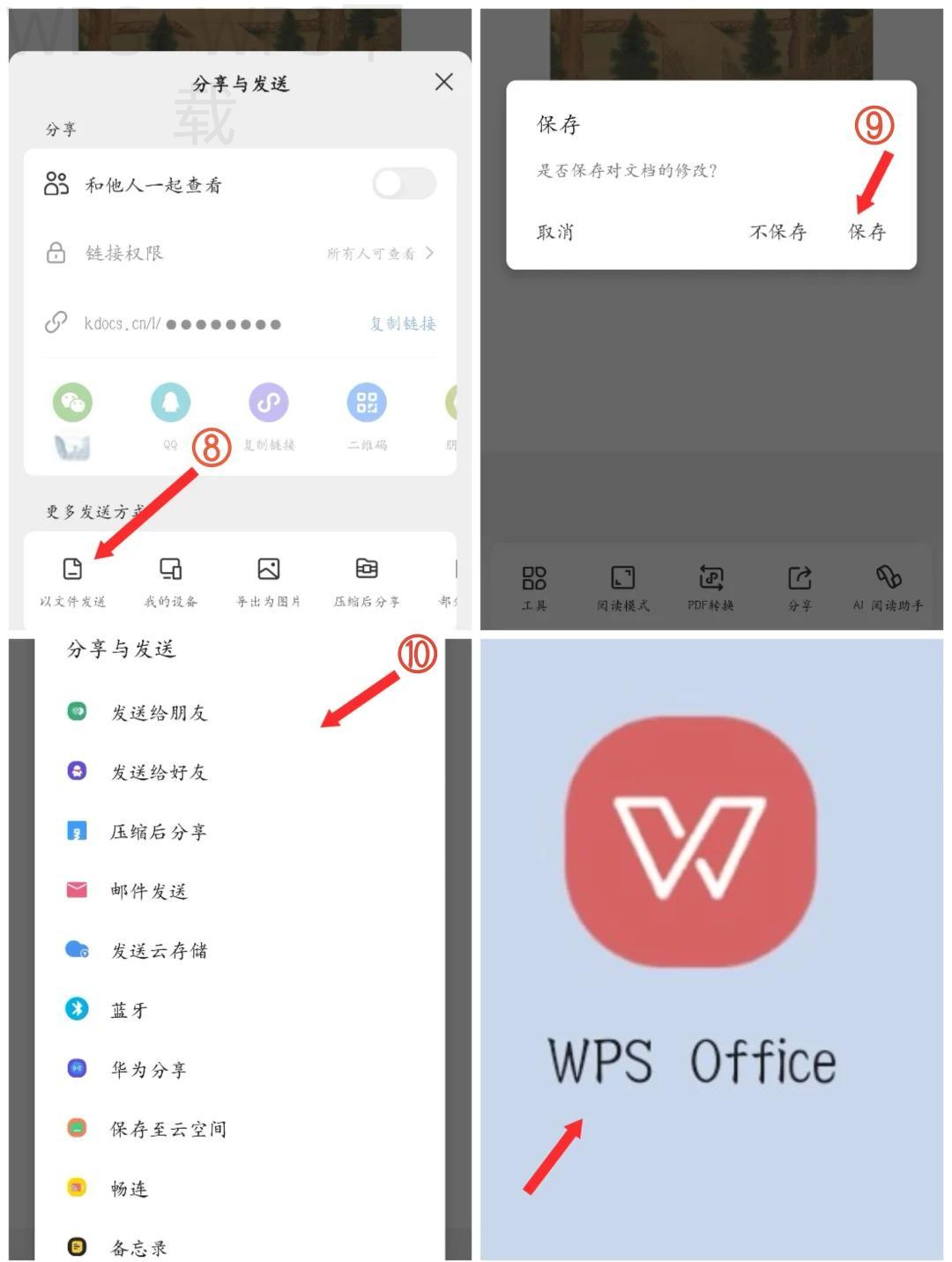
完成下载
启动下载: 通过下载管理器开始下载。
下载器会自动接手下载任务,并在后台进行下载,让你可以安心处理其他事情,下载完成后会有提示。
使用手机辅助下载
手机访问官网
在手机上访问: 可以选择用手机访问WPS官网。
如果你在电脑上无法直接联络网络,手机也是一个不错的选择。打开手机浏览器,输入WPS官网地址,方便快捷地完成下载。
扫描二维码
使用二维码: 官网有时候会提供二维码下载。
很多官网提供了二维码,用户可以使用手机扫描,然后直接通过手机下载软件。这样可以方便用户在移动设备上进行文件的处理。
传输到电脑
无线传输: 下载后可通过网络发送到电脑。
若你在手机上下载安装WPS,也可以选择将其传输到电脑。常见的无线传输工具如AirDroid或蓝牙都能快速实现文件的转移。
选择可信的第三方下载站点
查找推荐网站
搜索信誉: 网络上也有许多安全的网站提供下载。
许多大型软件论坛或下载站都提供WPS的官方下载链接,确保选择那些有良好声誉的站点,以避免下载恶意软件。
校验下载文件
文件校验: 下载后,务必检查文件的完整性。
从第三方网站下载后,可以通过MD5校验或其他方式检查下载的文件是否完整,确保没有被篡改或损坏。
及时更新
关注更新: 经常检查软件版本保持更新。
使用第三方下载站的用户需要定期上官网下载最新版本,以确保使用WPS时拥有最佳的兼容性与安全性。
考虑使用离线安装包
查找离线包
选择离线包: 适用于网络连接不稳定时。
对于可能面临网络不稳定或者数据流量限制的用户,下载离线安装包是一个很实用的选择,可以在没有网络时进行安装。
下载离线安装包
下载过程: 根据官网指引下载离线包。
在官网上寻找“离线安装包”选项,完整下载此文件,完成后你便可以在不联网的情况下用它进行安装。
安装与激活
按照指引安装: 按照WPS指引完成离线安装。
可以直接双击下载的离线安装包,按照向导提示完成安装,同时也要关注是否需要为软件激活,确保正常使用。
WPS常见问题解答
如何更新WPS Office?
保持WPS软件的最新版本非常重要。你可以在软件内点击“帮助”或“关于”,检查更新选项,跟随提示进行更新。
WPS怎么下载模版?
用户可以在WPS官网或软件内的模板库下载丰富的模板,直接在文档选项中搜索所需的模板并下载使用。
WPS的文件格式支持哪些?
WPS Office支持多种文件格式,包括docx、xlsx、pptx等,甚至格式转换功能,可以将文件转换为PDF等多种类型,以满足不同需求。
通过以上几种方式,你可以轻松地在电脑上从WPS官网下载这款优秀的办公软件,希望这些信息能帮助你在工作中变得更加高效与便捷。