苹果WPS Office怎么用?这是许多苹果用户对这款强大办公应用程序的疑问。WPS Office为苹果用户提供了一种高效、便捷的文档处理体验。这篇文章将通过多个视角帮助你全面了解苹果WPS Office,介绍其主要功能以及使用技巧,让你在工作中游刃有余。
高效文档编辑
利用模板快速创建文档
了解模板: WPS Office中包含了多种预设模板,用户可以直接选择使用。
使用模板的好处在于可以节省时间,避免从零开始创建文档。选择合适的模板后,你只需填写相关信息,就能够快速完成文档的制作。
选择适合的模板: 打开WPS Office后,选择“新建”选项。
在新建页面,浏览各种模板,选择最符合需求的进行使用。每个模板都可以根据需要进行修改,以适应不同的场合。
保存为个人模板: 若频繁使用某个模板,可以将其保存为个人模板。
在编辑界面,选择“文件”选项下的“保存为”,找到“个人模板”进行保存。这样以后可以快速找到并创建新文档。
使用格式工具提升排版效果
格式设置选项: WPS Office提供丰富的格式设置功能。
你可以通过菜单栏中的“格式”选项调整字体样式、段落布局等。适当的格式设置可提高文档的整体美观性。
模板功能
快速创建文档,节省时间与精力,提升效率。
格式工具
丰富的排版选项,让文档更加美观整洁。
文件转换
轻松将文档转换为PDF或不同格式,方便分享。
在线协作
支持多人实时编辑,提升团队协作效率。
云存储
轻松管理文件,保证数据安全和随时访问。
插件扩展
丰富插件支持,增强WPS Office功能与灵活性。
应用样式: 选中需要修改的文本,找到“样式”选项进行修改。
利用“标题”和“正文”样式,可以让文档看起来更整洁。有助于读者快速找到关键信息。
利用WPS Office的预设模板功能,快速创建专业文档,省时省力。在新建文档时选择合适的模板,简单填写内容即能完成任务。
插入图像与表格: 利用图像和表格增强文档效果。
在“插入”菜单下选择“图像”或“表格”,然后按照需要插入。这些元素能够丰富文档内容,提高信息的传达效率。
高效文件转换
将文件转换为PDF格式
打开文件: 确保你正在使用的文件在WPS Office中打开。
PDF格式方便分享和打印,且文件内容不易被篡改。
选择导出选项: 找到菜单栏中的“文件”下拉菜单。
在下拉菜单中选择“导出为PDF”选项,确保选中正确的输出设置。
完成转换: 进行文件保存,打开导出的PDF文件以检查质量。
成功转换后,用户可以通过各种设备共享PDF文件,确保文档的清晰度与完整性。
实现不同格式文件间的互转
打开文件: 选中需要转换的文件以确保在WPS Office中打开。
包括但不限于Word、Excel和PPT等格式的文件。
选择文件格式: 找到“另存为”选项。
在保存类型中选择目标格式,例如将Word文件保存为Excel格式。
确认并保存: 点击确认,完成文件的格式转换。
这让用户可以灵活处理不同类型资料,方便统筹管理。
协作与分享功能
使用在线协作功能
登录账号: 确保你已经登录WPS账号。
在线协作需要在云端进行,登录后可以使用相关功能。
邀请协作人: 在文档编辑页面选择“分享”功能,输入合作者邮箱。
这样,邀请的人员可以实时协同编辑,提高工作效率。
实时沟通: 使用“评论”功能,便于对文档进行反馈。
在评论区中协作人可以发表意见,确保信息的流畅传递。
分享文档到社交平台
选择共享文档: 确保要分享的文档已经开放共享权限。
在“分享”菜单中,选择社交媒体平台进行分享。
生成分享链接: 系统为你生成一个链接,便于传播。
你可以通过各种聊天工具发给朋友或同事,方便他们查看。
设置权限: 根据需要设置其他用户的查看或编辑权限。
有效的权限管理能够保障你文档的安全性。
云端存储与管理
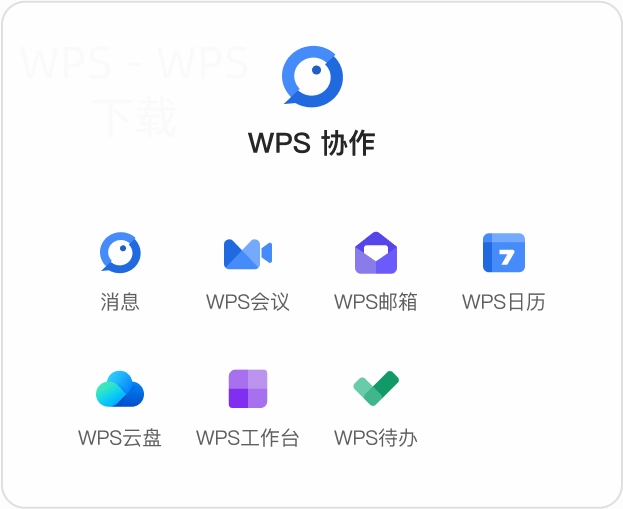
使用WPS云文档
登录云端服务: 确保WPS Office原生支持云服务,并且登录你的账号。
通过此服务,你能够在不同设备之间同步文档。
上传文件至云端: 找到“上传”选项,选择需要存储的文件。
文件可以是实时编辑的文档,方便随时访问。
管理云端文档: 定期整理云端文件,保证文档整洁。
系统提供类别管理功能,便于用户快速找到想要的文件。
备份本地文件至云端
选择备份选项: 在文件管理器内选择需要备份的文件。
可以直接拖拽文件到云端文件夹,实现高效备份。
确认上传: 系统会自动上传文件并确认。
实时备份能够减少数据丢失风险,保护勤奋的成果。
定期定时备份: 设置自动备份功能,监控文件更新和备份状态。
确保每次修改都及时保存至云端,实现数据的高安全性。
使用WPS Office的工具插件
集成第三方插件
浏览插件市场: 在WPS Office中找到“插件”入口。
可以通过搜索或浏览各类插件,找到合适的工具。
安装需要的插件: 选择合适插件进行安装。
这些插件往往能大大增强WPS Office的使用体验,满足特定需求。
使用插件中的功能: 安装完成后,清理或使用新增的功能。
不同插件为用户提供不同专业工具,提高办公效率。
利用WPS Office的自带功能
探索自带工具: WPS Office内置了各种实用工具,如演示、表格等。
用户通过熟悉这些功能,可以更加高效的完成相关任务。
有效利用工具: 比如在表格中可以使用公式,增加数据处理的效率。
通过培训提高对自身工具使用的达标程度,可以直接影响工作效率。
更新到最新版本: 确保你使用的是WPS Office的最新版本。
技术更新往往带来新的功能和使用体验。
WPS常见问题解答
问:苹果WPS Office是否完全免费?
答:WPS Office提供免费版本,但部分高级功能需要付费订阅。
问:WPS Office支持哪些文件格式?
答:WPS Office支持多种文档格式,包括Word、Excel、PPT及PDF等。
问:如何获取技术支持?
答:用户可通过WPS Office官网或应用内帮助中心获取技术支持。
通过以上的介绍,希望能够帮助苹果用户更好地使用WPS Office,无论你是文档编辑高手还是新手用户,这款工具都将助力你的办公效率!