WPS下载办公文档编辑技巧是许多用户在处理日常文档时非常关心的话题。本文旨在帮助用户全面理解如何下载 WPS 办公软件,并高效利用其强大的文档编辑功能。无论你是新手还是经验丰富的用户,这里都将为你提供切实可行的方法和技巧,以提升你的办公效率。
通过WPS官网下载
访问WPS官网
第一步:打开浏览器:输入 WPS 官网地址,访问其主页。
WPS 官网通常会在搜索引擎的首页上显示,你可以直接搜索“WPS官网”以快速找到。
第二步:寻找下载按钮:在官网首页,找到下载或产品页面。
一般来说,官网会明确标示“下载”链接,常见于页面顶部或显眼位置。
第三步:选择合适版本:根据需求选择下载适合的版本。
WPS 提供电脑版、手机版等多个版本,确保下载与你设备匹配的版本。
使用第三方平台下载
第一步:选择可靠平台:选择知名软件下载网站,例如华军软件园。
在软件下载网站上,确保网站信誉良好以避免潜在的安全风险。
便捷下载
轻松访问官网或第三方下载平台,快速获取 WPS 办公软件。
文档编辑
简单易用的工具,让你快速新建和编辑文档,提升工作效率。
多种格式支持
支持多种文件格式导出,确保文档灵活性与兼容性。
高效模板
利用内置及在线模板,快速生成专业文档,节省时间。
常见问题
提供实用的常见问题解答,帮助用户解决使用中的疑虑。
智能功能
利用 AI 助手进行文本润色,助你轻松创作高质量文档。
第二步:搜索WPS软件:在平台搜索框中输入“WPS”进行搜索。
常见工具都有相应的版本和用户评价,可以帮助你选择适合的下载链接。
在使用 WPS Office 时,试着利用内置模板进行文档创建,可以节省设计时间,轻松生成专业看起来的文档,提升工作效率。
第三步:下载并安装:点击下载链接,按提示完成安装。
下载完成后,双击安装包,根据向导完成软件安装。
WPS编辑基本技巧
如何创建文档
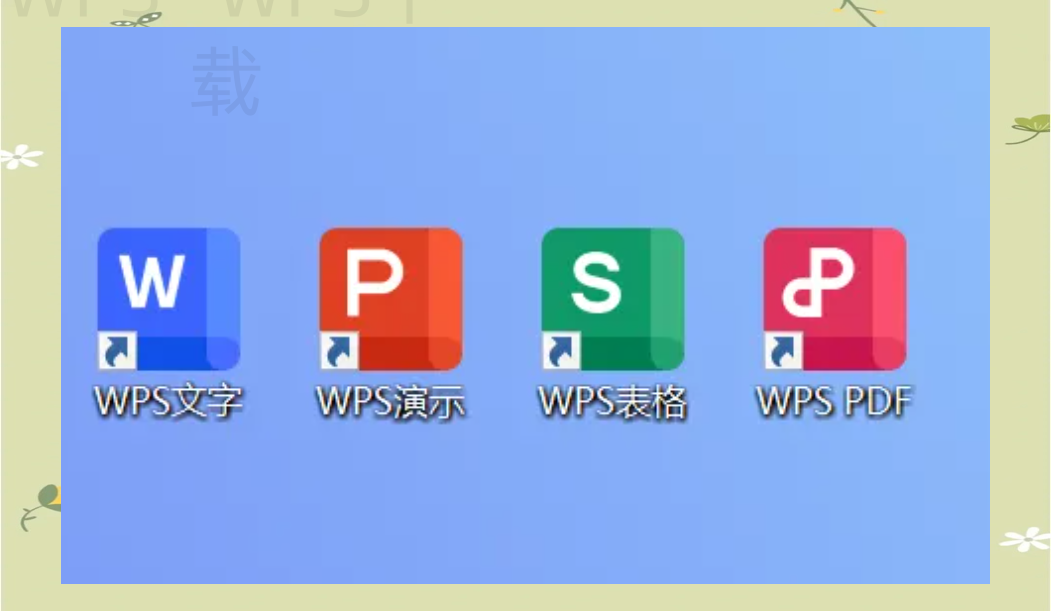
第一步:启动WPS软件:双击 WPS 图标,打开程序。
正常情况下,启动后会进入主界面,看到新建文档的选项。
第二步:选择新建:在主界面上点击“新建”按钮。
常见选项包括文本、表格或幻灯片等类别,根据需要选择。
第三步:保存文档:开始编辑后,随时保存,避免数据丢失。
可以通过“文件”-“保存”进行手动保存,确保数据安全。
如何编辑文本
第一步:选中文本:用鼠标左键长按文字,选中需要编辑的部分。
选中后,工具栏会显示文本相关功能,比如字体、大小等。
第二步:修改格式:在工具栏中进行字体、颜色等调整。
点击“字体”按钮可更改样式,帮助提升文档视觉效果。
第三步:插入元素:如有需要,插入图片或表格来丰富文档内容。
这种做法能够帮助读者更直观理解文档信息。
利用模板提升效率
使用内置模板
第一步:点击“新建”:进入主界面点击“新建”进入模板页面。
WPS 提供多种模板,例如简历、报告等,适合各种需求。
第二步:浏览模板:在模板库中,挑选合适的文档模板。
预览每个模板并选择适合的,能够大幅提高工作效率。
第三步:自定义内容:在模板上填写必要信息,保存为新文档。
模板能指导你如何格式化内容,减少时间消耗。
在线下载额外模板
第一步:访问模板库网站:选择相应的在线模板资源网站。
许多网站提供免费下载、展示文档设计的平台。
第二步:下载所需模板:浏览并下载符合要求的文档模板。
确保文件格式兼容 WPS 软件,以避免不必要的麻烦。
第三步:导入模板:打开 WPS,选择“打开”结合下载的模板。
可通过“文件”-“打开”路径找到并使用下载的模板。
多种格式的文档导出
导出成PDF格式
第一步:打开要导出的文档:确保你的文档已经保存并完成编辑。
导出前确认文件完整性,大大降低后续问题。
第二步:点击“文件”菜单:选择“导出为”然后选择 PDF 格式。
选择 PDF后需确认属性设置,以确保输出格式正确。
第三步:保存PDF文件:选择保存位置并点击“保存”。
文档在确保没问题后会被生成 PDF 文件,便于分享。
导出为其他格式
第一步:进入“文件”菜单:选择“另存为”,列出可导出格式。
WPS 支持多种格式选择,用户可根据需求导出。
第二步:选择合适格式:如Word、Excel等进行选择。
确保选择的文件格式被接受,便于后续编辑或查看。
第三步:保存文件:定位保存路径并点击“保存”。
快速地将文档转换为用户所需格式,提升工作便利性。
WPS常见问题解答
如何更新WPS办公软件?
在“文件”菜单中查找“检查更新”,系统会提示是否更新至最新版本。
WPS文档怎样协作编辑?
在“共享”菜单中选择“协作编辑”邀请同事进入文档进行实时修订。
怎样解决WPS软件崩溃问题?
定期备份、清除缓存文件,同时确保操作系统和WPS内容都为最新版本。
通过以上内容,希望能帮助你充分发挥 WPS 办公文档的优势,提升编辑效率。无论你是在哪个方面需要提升,相信这些技巧都能让你更得心应手地处理文档工作。