wps下载安装之后怎么初始化?在这一文章中,我们将为你逐步解析安装wps后的初始化过程,确保你能够快速熟悉这一常用的办公软件,提升工作效率。通过具体的操作方法和技巧,你将能轻松应对文档处理、表格制作以及演示文稿等多种任务。 让我们逐步深入WPS的初始化设置,为你的办公生活打下坚实的基础。
快速了解WPS的基本设置
自定义功能区
概述:可根据需要调整功能区域。 步骤一:打开WPS软件。
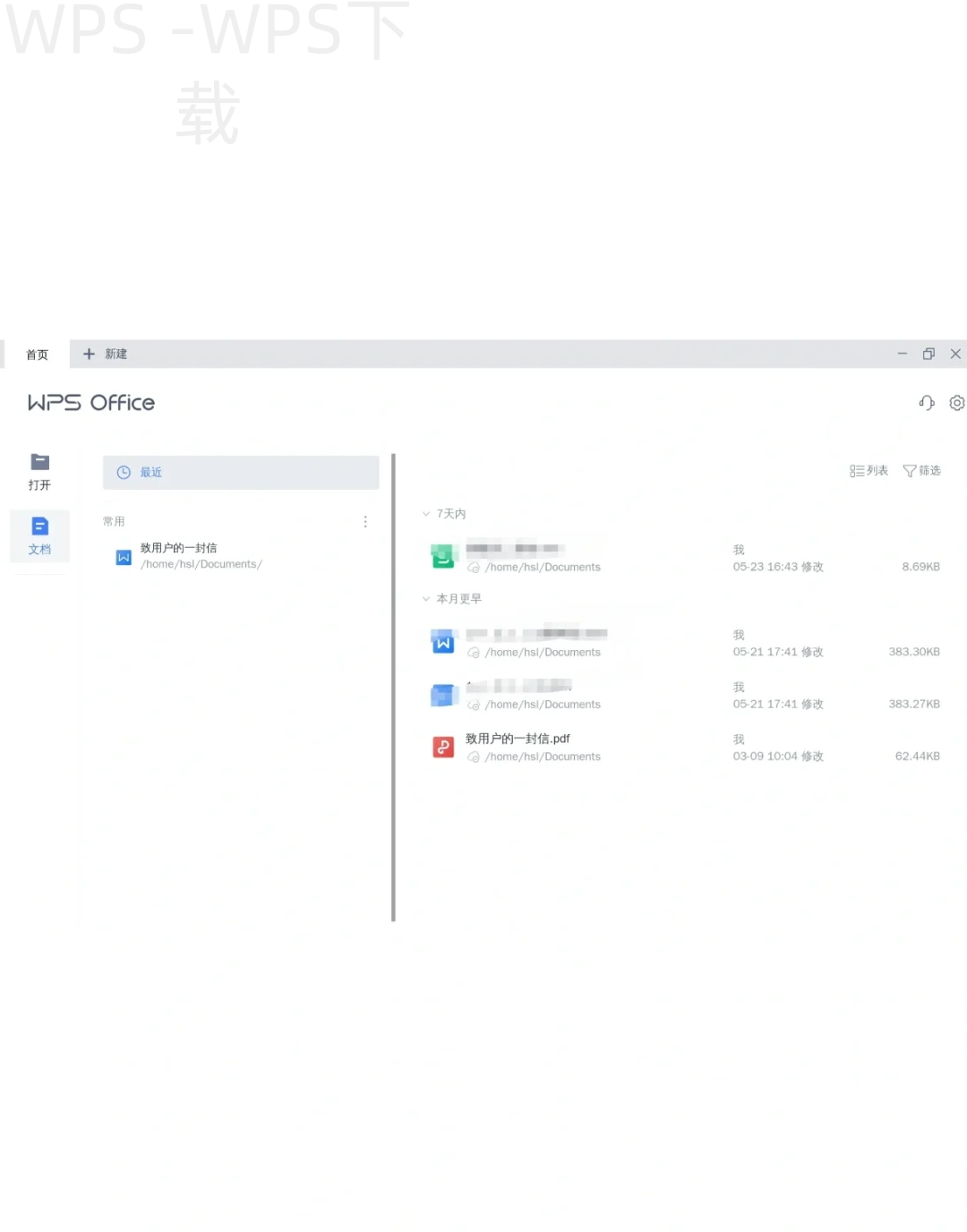
启动软件后,进入主界面,你会看到顶部的功能区。
步骤二:点击右上角的“自定义”。
选择“功能区自定义”,便可以选择需要的功能按钮。
步骤三:保存设置。
完成自定义后,点击“确定”以保存,功能区便可按照个人习惯显示。
设置主题与配色
概述:调整主题提升界面美观。 步骤一:进入“选项”设置。
在主界面点击“文件”,选择“选项”进入。
自定义功能区
根据个人需求调整功能区,提升使用便捷性。
主题设置
调整WPS主题和配色,提供个性化使用体验。
文件保存
优化保存位置,确保文件管理更高效。
云存储连接
连接云服务,便于文档共享与存储。
快捷键设置
个性化快捷键设置,让操作更加快捷。
定期更新
确保软件定期更新,保持系统安全稳定。
步骤二:选择“主题”选项。
在选项中找到“主题”,可根据个人喜好选择适合的主题和配色。
在WPS中自定义功能区时,可以选择常用的工具和命令,这样能显著提升工作效率,让操作更加便捷。
步骤三:应用并保存。
选择完主题后,点击“确定”完成设置,界面会随之更新。
优化文件保存位置
个人默认保存位置设置
概述:设置文件保存的默认位置。 步骤一:进入“选项”界面。
通过“文件”菜单找到“选项”,进入设置界面。
步骤二:调整保存位置。
在“常规”选项卡中,找到“默认本地文件夹”,即可设置文件保存路径。
步骤三:点击确认保存。
确认设置后,点击“确定”,确保文件今后能够自动保存在指定位置。
云存储连接设置
概述:连接云存储便于文档存储与分享。 步骤一:访问“文件”菜单。
在上方菜单中点击“文件”,选择“账户”。

步骤二:添加云服务。
在账户信息中找到“添加云服务”,选择提供的服务记录并进行登录。
步骤三:保存设置完成连接。
成功登录后,点击“确定”,实现本地与云端文件的无缝对接。
熟悉WPS的核心功能
文档编辑功能
概述:初步了解文本处理。 步骤一:打开文档编辑界面。
新建或导入现有文档,进入编辑状态。
步骤二:使用基本文本功能。
通过上方的工具栏可进行字体、更改颜色等基本编辑。
步骤三:利用文档模板。
选择“新建”中已有模板,简化文档创建过程。
表格处理技巧
概述:掌握表格功能提升数据管理。 步骤一:新建电子表格。
在WPS主界面选择“新建”,再选择“电子表格”。
步骤二:使用公式功能。
利用工具栏中的公式功能,快速处理数据和分析结果。
步骤三:添加数据透视表。
通过“插入”菜单找到“数据透视表”,优化数据展示。
个性化设置WPS快捷键
创建自定义快捷键
概述:提升操作效率的方法之一。 步骤一:访问“选项”设置。
在“文件”菜单点击“选项”格式,进入“自定义”设置。
步骤二:选择功能并设置快捷键。
在快捷键选项中,选择需要的功能并为其分配自定义的快捷键。
步骤三:保存设置完成。
点击“确定”以保存快捷键设置,提升日常使用效率。
使用系统快捷键
概述:充分利用系统自带的快捷键。 步骤一:熟悉常用快捷键。
学习掌握WPS常用的快捷键,如Ctrl+C(复制)、Ctrl+V(粘贴)等。
步骤二:结合自定义快捷键使用。
将系统快捷键与个人设置结合,提升操作流畅度。
步骤三:实践中巩固印象。
多加实践,通过日常使用形成肌肉记忆,快捷键操作变得顺手。
确保WPS软件的稳定性与安全性
定期更新WPS软件
概述:保持软件的稳定性和安全性。 步骤一:检查更新。
在主界面,点击“帮助”选项,再选择“检查更新”。
步骤二:执行下载与安装。
如有更新,下载相应版本并执行安装。
步骤三:重启软件以生效。
完成更新后,重启WPS以确保新版本正常运行。
备份与恢复设置
概述:保护个人化设置与文档数据。 步骤一:进入“选项”设置。
通过“文件”进入“选项”,找到“备份与还原”。
步骤二:执行备份。
选择“备份设置”,保存至安全位置。
步骤三:设置恢复方法。
如需恢复,则在“备份”部分选择文件进行恢复。
WPS常见问题解答
Q1: WPS初始化时出现错误,怎么办?
检查网络连接,然后重新启动WPS如未解决,查找相关论坛和社区获取帮助。
Q2: 如何找回删除的WPS文档?
通过“文件”菜单,使用“恢复未保存的文档”功能进行尝试。
Q3: WPS是否支持其他格式的文档?
是的,WPS支持多种文件格式,包括DOCX、XLSX、PPTX等,转换简单方便。
以上便是wps下载安装之后怎么初始化的详细指南,通过上述方法,您可以轻松完成初始化并高效使用WPS办公软件。希望您的办公体验能够 变得更加顺畅,效率大幅提升!