在当今职场环境中,制作优秀的工作汇报十分重要,有助于清晰传达项目进展与成果。本文将为您提供WPS下载工作汇报的详细制作指南,帮助您快速上手并掌握制作技巧,以提高报告质量和效率。
WPS下载工作汇报制作的选择
获取正版WPS办公软件
官网下载WPS Office
访问官网: 您需要访问WPS Office的官方网站,确保下载的是最新版本,这样可以避免一些兼容性问题。通过主页上的下载按钮,即可轻松找到适合您操作系统的版本。
选择版本: 根据您的电脑系统(Windows或Mac)选择相应的WPS版本,点击下载链接,启动下载安装程序。
手机应用下载
进入应用商店: 如果您希望在手机上使用WPS,可以通过各大应用商店,如App Store或Google Play,搜索“WPS Office”。
下载安装: 找到相应的应用后,点击下载并安装。手机版本功能齐全,同样适合工作汇报的制作。
学习基本操作及功能
熟悉WPS界面
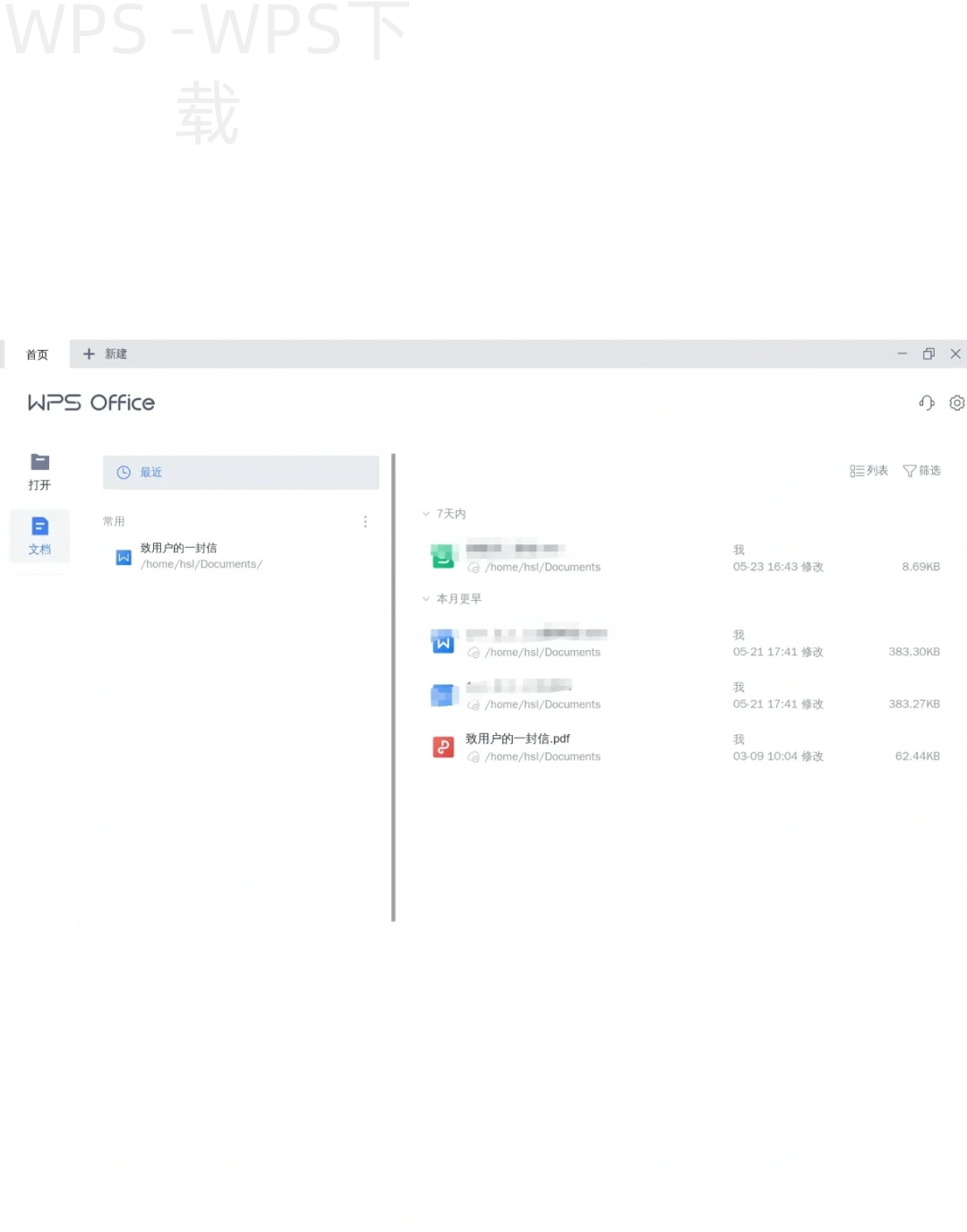
了解功能区: 打开WPS后,先花几分钟浏览界面,了解菜单栏、工具条及常用功能的排列。
尝试基本功能: 试着插入文本、修改字体及调整页面布局。对软件的基本操作足够熟悉,就能更高效地制作工作汇报。
利用模板快速创建
选择合适模板: WPS中有各种设计精美的工作汇报模板,选择适合您报告类型的模板,可节省大量排版时间。
自定义修改: 在模板基础上,添加项目数据及调整格式,以确保信息的完整和美观。
制作精美的工作汇报
内容规划
明确主题: 决定工作汇报的核心主题,确保信息清晰且集中。
收集数据: 整理项目相关数据,注意数据的真实性与准确性,以便在报告中使用。
视觉设计
使用图表: 可使用WPS内置的图表工具,将复杂数据以图形方式展现,增强报告的可读性。
美化页面: 选择适合的配色方案和字体,使整个工作汇报更具专业性与美感。
完成工作汇报的审阅与分享
审核最终版本
自我检查: 在发布之前,仔细检查工作汇报的内容和格式,确保没有拼写和语法错误。
同事评审: 可以邀请同事进行审阅,获得反馈与意见,为进一步修改提供参考。
选择分享方式
导出为PDF: 完成后,可以将报告导出为PDF格式,方便分享和打印。
使用云存储: 还可以将其上传至云端(如百度云、微信小程序等),便于随时随地查看与下载。
WPS工作汇报常见问题解答
WPS下载后无法安装怎么办?
您可以尝试重新下载最新版本的安装程序,确认防火墙或杀毒软件未阻止安装。 确保您的操作系统兼容最新版本的WPS Office。

如何将WPS文件转为PDF?
打开WPS后点击“文件”-“导出”-“导出为PDF”,选择保存路径即可完成转换,格式清晰,易于分享。
WPS如何使用模板进行工作汇报?
在WPS界面中选择“新建”-“模板”,可查看现有模板并选择合适的工作汇报模板,一键导入并自定义编辑即可。
通过以上步骤和技巧,您将能够轻松下载、制作以及发布高质量的工作汇报,提升工作效率。希望本文的指南能够帮助您在日常工作中更好地利用WPS这一强大的办公工具,创造出令人满意的工作成果。
在使用WPS Office制作工作汇报时,可以先选择适合的模板,再根据项目进展逐步填入数据,这样可以大幅提高工作效率并确保报告的专业性。
官网下载
从官网获取最新WPS版本,确保软件安全稳定。
模板使用
利用WPS内置模板,快速创建专业工作汇报。
图表功能
使用图表展示数据,提高报告的可读性和专业性。
自我检查
完成后仔细审核汇报,确保无误再分享。
内容规划
明确主题,收集真实数据,提升报告质量。
手机应用
手机下载WPS,随时随地进行工作汇报编辑。