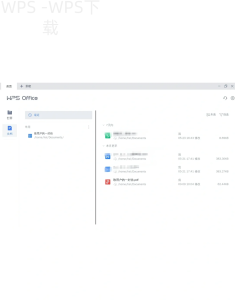
WPS下载文件共享更方便吗?答案是肯定的,WPS Office提供了多种便捷的实用功能,使得文件下载与共享脱颖而出。从文档的在线存储到多终端同步,WPS的操作界面友好且直观,适合各类用户需求。本文将深入探讨WPS在文件下载与共享中的优势,并给出多种实现方式,帮助你更高效地完成工作。
支持多种文件格式的下载
支持多种文件格式的下载
WPS Office具备对多种文件格式的支持,使得用户在下载和共享时无后顾之忧。
兼容办公文件的下载
第一步:选择文件格式:在WPS中,你可以选择所需的文档格式,比如WPS文档、Word文档、Excel表格等。
第二步:点击下载按钮:找到“下载”选项,点击后会弹出文件保存选项。
第三步:完成下载:选择保存路径并确认,下载便完成。这种兼容性学习曲线较低,适合各类用户需求。
在线和离线文件的灵活性
WPS提供了随时在线或离线访问文件的灵活选择。
在线编辑与共享
第一步:登陆WPS账号:在WPS上创建或登陆你的工作账号。
第二步:上传文件:选取需要共享的文件并上传到WPS云端。
第三步:分享链接:通过生成的共享链接,发送给同事或客户。无缝对接提高了工作效率。
便捷的文件共享功能
一键生成共享链接
WPS使得文件共享变得简单而高效。
生成可分享链接
第一步:选择文件:在WPS文档中,找到需要共享的文档。
第二步:点击分享按钮:点击右上角的“分享”按钮,系统将自动生成一个共享链接。
第三步:发送链接:将生成的链接复制,发给需要的同事或朋友,实现快速共享。这种方式不仅便捷,还能避免邮箱附件的大小限制。
多人实时协作
WPS支持多人实时协作共享文件,提高集体工作效率。
多格式支持
轻松选择并下载多种格式的文件,满足各类需求。
一键共享
通过一键生成共享链接,文件共享变得简单高效。
实时协作
支持多人同时编辑,提升团队协作效率,实时同步修改。
云存储
安全的云端存储,让文件随时随地可访问。
版本管理
轻松查看和恢复历史版本,确保数据的安全与可管理。
跨设备同步
在多个设备之间快速同步,随时随地无缝工作。
实时协作功能
第一步:开启协作模式:在WPS文档中,选择“协作”选项。
第二步:邀请成员:输入团队成员的邮箱地址,发送协作邀请。
第三步:实时编辑:成员可同时在文档中进行编辑,修改实时同步,省去反复传递的烦恼。实时协作,是团队沟通的有效利器。
高效的文件存储管理
云端存储的安全性
WPS云存储为文件提供了安全保障。
在WPS中生成共享链接时,可以选择设置密码保护,让文件的安全性更高,防止未授权访问。
云存储管理功能
第一步:备份文件到云端:在WPS中,选择“备份”选项,将文件送往云端。
第二步:查看存储状态:可以随时在WPS主界面看到文件的存储状态。
第三步:访问与管理:无论在何处,只需登陆WPS账号,即可对文件进行访问与管理。通过云存,用户的隐私信息得到了更好的保护。
版本管理 سیستم
版本管理让你可以随时追溯文件的历史版本。
文件版本回溯
第一步:查看版本历史:在WPS文档中能找到“历史版本”选项。
第二步:选择需要恢复的版本:点击查看历史版本,选择需要的版本进行恢复。
第三步:确认恢复操作:确认后,文件内容将回退到所选择的版本。这一功能可以有效 prevenir误操作带来的损失。
跨设备的文件同步
多终端同步处理
WPS支持在不同设备上同步处理文件,提高了工作灵活性。
通过APP实现同步
第一步:下载WPS APP:在手机或平板上下载WPS Office App。
第二步:登陆同一账号:确保在不同设备上使用同一WPS账号登陆。
第三步:自动同步文件:文件更改后可自动更新至云端,确保你在任何设备上查看的都是最新版本。
实现便捷的远程办公
WPS帮助远程办公用户更迅速的下载与共享文件。
使用在线共享提高效率
第一步:同事共享文档:远程办公期间,请同事将文件上传至WPS云端。
第二步:使用特定链接下载:获取下载链接,通过手机或电脑都可快速访问。
第三步:无缝编辑与回传:编辑后的文件可以通过WPS直接回传至云端,无需额外轨迹。这种在线共享模式让远程办公变得更为 seamless。
WPS常见问题解答
如何将WPS文档转为PDF?
在WPS中,打开文档后选择“另存为”功能,然后选择PDF格式进行保存。
WPS文件共享于云存储如何保证安全?
WPS通过高级数据加密技术及多重身份验证确保用户数据的安全性。
WPS是否支持单一文档的批量下载?
是的,WPS提供批量下载功能,用户可以一次性下载多个文档至本地。
通过上面的分析,可以看出WPS确实在文件下载和共享方面提供了便利的功能与解决方案。从兼容性到实时共享,WPS能够满足多种需求。希望大家能充分利用这些实用功能,提高您的工作效率。