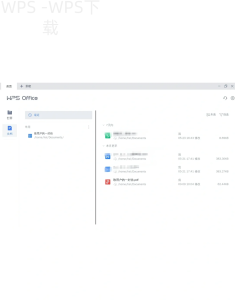
要在WPS中快速上手文档排版,首先需要了解WPS的基本功能和工具。通过简单的操作,用户可以高效地处理各种文档,从而提升工作效率。 我们将为您提供几个实用的方案,使您轻松掌握WPS文档排版。

WPS排版常用功能概览
文本格式调整
字体和字号设置
确认字体类型:选择文档所需的字体。 调整字号:根据文档可读性调整字号。 应用字体风格:选择加粗、斜体等风格以突出重点。
段落格式调整
行间距设置
打开段落设置:找到段落设置选项。 选择行间距:根据需求选择单倍行距、1.5倍或倍行距。 保存设置:将设置应用于整个文档以提升美观性。
段落对齐方式
选择对齐方式:左对齐、右对齐、居中或两端对齐。 应用对齐:确保整个段落采用统一对齐方式。 检查效果:预览文档整体效果,必要时作调整。
WPS下载与安装
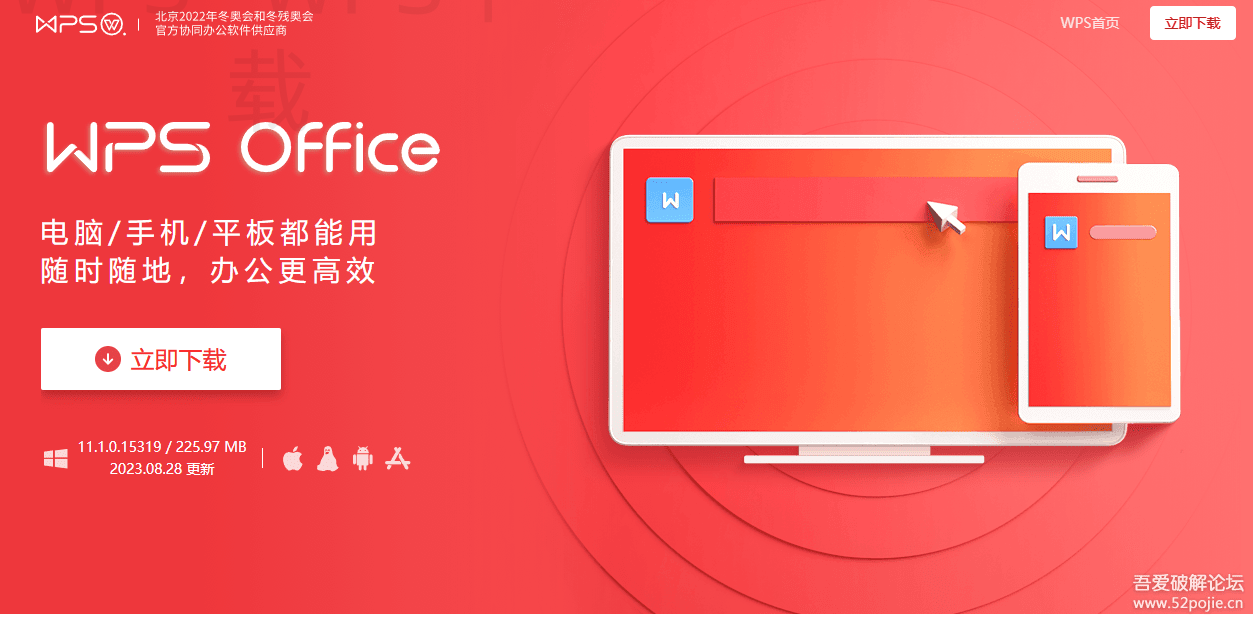
从官方网站下载
访问WPS官网
输入网址:直接在浏览器中输入WPS官网地址。 找到下载链接:点击“下载”栏目即可获取安装包。 确认系统兼容性:确保所下载版本适合自身操作系统。
按照提示安装
运行安装包:双击下载的安装包以启动安装程序。 选择安装位置:选择安装路径,确保保存位置清晰。 完成安装:等待安装完成,并启动WPS软件。
从应用商店下载
打开应用商店
选择相应商店:Android用户使用Google Play,iOS用户使用App Store。 搜索WPS:在搜索栏输入WPS,找到对应应用。 下载并安装:点击下载按钮,等待安装完成。
设置应用权限
授予必要权限:根据提示完成权限设置,确保应用正常运行。 创建账户:通过邮箱或手机号注册WPS账户,提升使用体验。 探索功能:熟悉各种功能,为接下来文档排版做好准备。
排版技巧与
使用模板快速排版
选择合适的模板
打开模板库:在WPS中选择“新建”以查看模板库。 材料下载:选择所需类型的模板进行下载。 应用模板:根据需要的格式应用所选模板,节省时间。
自定义模板
编辑文本内容:快速替换模板中的占位符文本。 修改设计元素:根据需求调整颜色、图案等元素。 保存自定义模板:将修改后的模板保存以便后续使用。
运用样式功能
应用文档样式
选择样式选项:在工具栏找到样式设置选项。 选择合适的样式:基础、标题、正文等样式可改变文档的视觉效果。 应用并调整:将选定样式应用于合适的段落,确保一致性。
更新样式
定期检查样式:确保样式与文档整体风格相符。 调整样式设置:根据文档内容修改或增加样式设置。 实施统一格式:保持文档各部分的样式一致,使整体更美观。
文档排版常见问题
如何更改WPS默认字体?
可以通过菜单栏“文件”->“选项”中的“字体”设置更改默认字体。
怎样解决排版冲突的问题?
确保各段落应用统一格式,并在文档设置中查看包括段落和文本框的所有格式。
如何恢复误删的文档?
可以在WPS软件中使用“文件”->“版本管理”找到误删除的文档版本进行恢复。
通过以上的丰富内容,您将能够轻松掌握WPS下载文档排版的关键技能。无论是急需排版的工作文档,还是日常的学习笔记,您都可以从中受益。希望通过本文,您能快速上手,提升排版效率。
在使用WPS进行文档排版时,可以尝试将常用的字体和样式设置为默认,这样每次新建文档时都能快速应用,节省时间和精力。
文档排版
轻松调整文本和段落格式,提升文档的专业度与吸引力。
快速下载
支持多平台下载,包括官网与应用商店,便捷获取最新版本。
模板使用
内置多种模板选择,快速应用常用格式,节省排版时间。
样式功能
自动应用样式统一文档外观,让内容更具一致性。
常见问题
提供常见问题解决方案,助你快速处理排版疑惑与问题。
智能调整
根据内容自动优化排版结构,让文档更清晰易读。