WPS下载日常办公高效方案,这篇文章将为你提供全面、实用的WPS下载指导,让你能轻松获取并有效利用WPS办公软件,从而提升日常办公的效率。
轻松访问WPS官网
直接下载WPS
访问官网: 打开浏览器,输入WPS官网地址,进入页面。
官网上有多个版本的WPS供下载,选择适合自己的版本,确保符合需求,并保持更新。
点击下载: 找到下载按钮,直接点击,就会自动开始下载安装包的下载。
注册账户
创建账户: 使用电子邮箱或手机号,进行快速注册。
这将帮助你在下载后能使用更多云端功能,还能保存重要文件。
验证信息: 检查邮箱或手机收到的验证码,完成验证,确保账户安全。
应用市场下载
手机应用市场
打开应用市场: 根据你的设备选择相应的应用商店,如App Store或Google Play。
搜索“WPS Office”,会很快找到该应用,确保下载官方版本,避免盗版或其他问题。
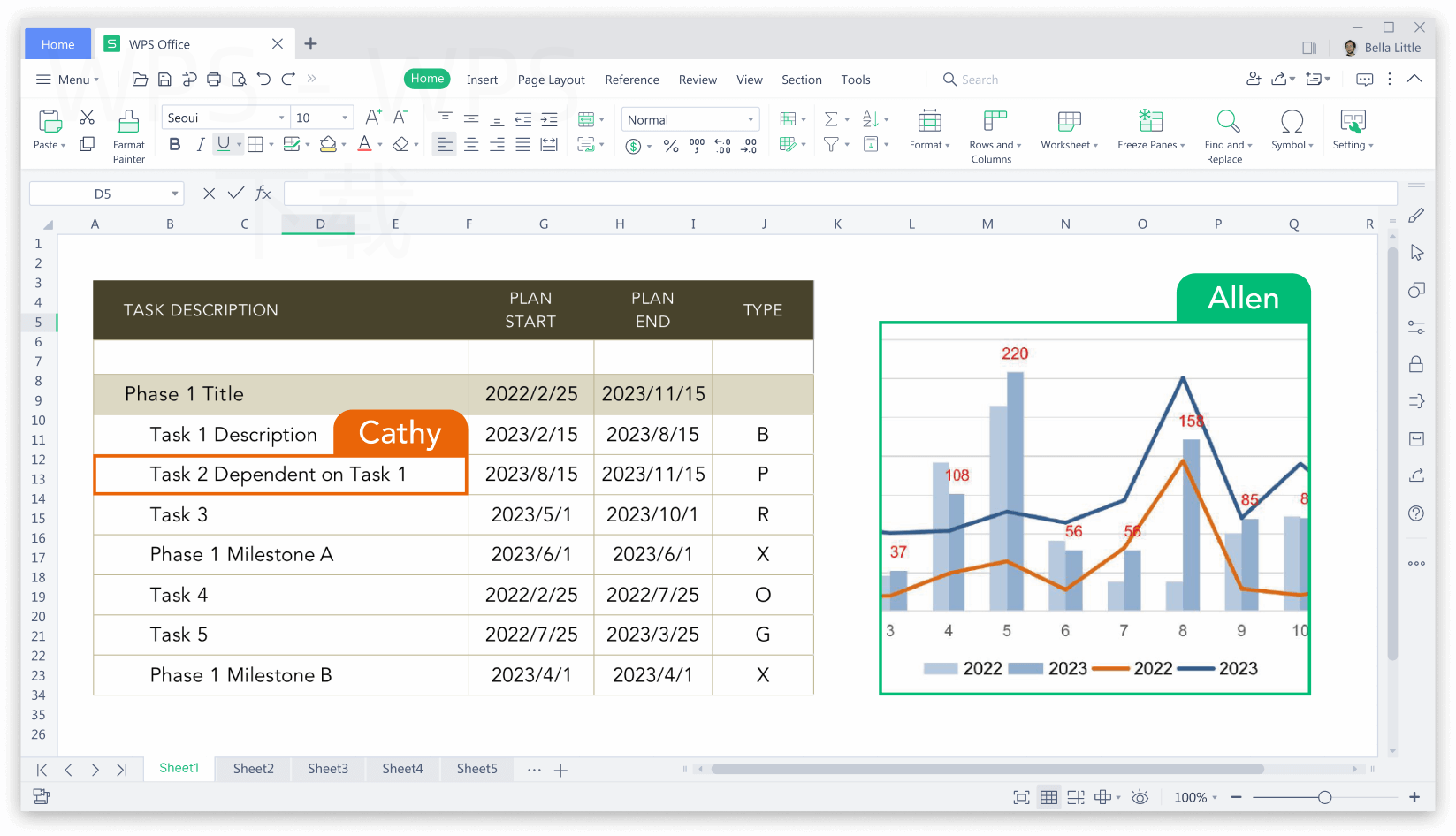
点击下载: 点击安装,下载的时间通常在几分钟内,下载完成后自动安装。
二维码下载
寻找二维码: 在WPS的官方宣传或网站上,通常会有二维码提供下载链接。
使用手机扫描二维码,直接跳转到下载页面,增强便利性。
官网访问
轻松访问WPS官网,快速下载官方版本。
手机下载
通过手机应用市场快速获取WPS,兼容性强。
二维码下载
利用二维码,轻松跳转下载链接,省时便捷。
软件下载助手
使用下载助手,自动获取准确的WPS版本,提高效率。
企业版下载
联系管理者获取企业版,享受团队协作与支持功能。
云端协作
通过WPS云端功能,实时共享文件,提高办公效率。
确认安全: 确保二维码来源于官方,避免潜在的安全隐患。
使用第三方软件下载
下载软件助手
下载助手软件: 有许多软件下载助手可以帮助快速获取WPS,选择知名度高的软件。
根据提示完成软件下载助手的安装,使后续操作更加简洁。
在下载WPS时,可以先访问官网确认版本信息,同时通过手机应用市场或二维码方式获取,确保你下载的是最新、最安全的版本以提升工作效率。
搜索WPS: 在助手的搜索框内输入“WPS”,找到相关版本进行下载。
检查软件安全性
查看评价: 在下载助手上,查看WPS软件的评论和评分,确保质量可靠。 确认来源: 下载链接应为官方提供,避免下载到含有恶意软件的版本。
企业版下载
联系企业账户管理员
确认权限: 如果你的工作在团队中,联系账户管理员询问WPS企业版的下载链接。
通常企业版会包含一些团队专用功能,提高协作效率。
直接下载: 管理员会根据需要提供软件下载地址,按提示完成下载。
利用官方网站申请试用
申请试用: 进入WPS官方网站,找到企业版的试用申请页面。
填写公司信息及联系方式,提交试用申请
接收反馈: 会有客服与您联系,确认申请并提供相关下载链接与使用指导。
云端下载和协作
WPS云端应用
创建帐号: 通过官方引导注册WPS云端账户,享受更丰富的功能。
创建完毕后,利用云端的备份功能,避免数据丢失。
下载文件: 通过云端服务,可以随时随地下载到本地进行编辑。
实现团队协作
共享文档: 通过WPS云端,团队成员可以实时共享文件,相互编辑,提高工作效率。 实时更新: 所有团队成员的修改将实时显示,确保信息的一致性,协作更顺畅。
WPS常见问题解答
WPS能否免费使用吗?
是的,WPS提供免费版本,但也有一些高级功能需付费解锁。
WPS和Microsoft Office有什么区别?
WPS为用户提供免费的文字处理、表格制作和演示文稿功能,且对资源消耗相对较低,而Office则需要付费订阅。
如何解决WPS下载失败的问题?
通常 检查网络连通性,确认防火墙是否阻止下载,或尝试更换下载地址。
通过以上方案,无论是新手还是有经验的用户,都能快速下载并高效使用WPS办公软件,提升日常工作中的效率。希望这篇文章能帮助你,早日成为WPS使用的小达人!