WPS下载最新版本快速安装方法,你来对的地方!本文将为你提供全面的解决方案,涵盖如何从不同来源下载WPS最新版本以及快速安装的具体步骤,让你在短时间内轻松上手。无论是个人用户还是企业团队,都能借助这些方法充分利用WPS工具提升工作效率。
WPS下载官网直接下载
访问WPS官网
访问官网: 打开浏览器,输入WPS官网地址(www.wps.cn)。
在搜索结果中,找到官方网站,确保不会跳转到其他不明网站,这样可以避免潜在的安全隐患。
选择下载栏目: 在主页上,可以看到多个功能选项,找到“下载”或者“产品”选项。
通常,官方网站会在显眼的位置提供下载链接,方便用户直接点击获取最新版本。
确认版本信息: 找到下载链接后,确认一下版本信息,确保选择的是最新版。
在下载上一版本时,很可能会发生兼容性问题, 确认版本是关键一步。
下载WPS安装包
点击下载链接: 根据你的操作系统(Windows、Mac、手机等),点击相应的下载链接。
此时,安装包将会被自动下载到你的电脑或设备上。
官网下载
直接从WPS官网获取最新版本,确保安全可靠。
第三方来源
通过知名软件下载平台,获得WPS安装包,便捷高效。
手机下载
在手机应用商店轻松获取WPS,提升移动办公体验。
U盘安装
将安装包存于U盘,在多台设备间快速安装使用。
自动更新
设置WPS自动检查更新,始终保持最新功能。
常见问题
解答用户对WPS的常见疑问,提升使用效率。
检查下载进度: 下载过程中,可以在浏览器底部查看下载进度,确保整个文件顺利下载完成。
如果下载失败,确保网络连接正常,并尝试重新下载。
在下载WPS时,优先选择官方网站链接,并确保下载的版本适合你的操作系统,能有效避免安全隐患和兼容性问题。
保存文件: 下载后,最好将安装包保存到一个便于访问的文件夹中,以便后续安装时找到。
使用文件夹结构来分类存放不同版本的软件安装包。
使用第三方软件下载WPS
寻找第三方靠谱链接
查找可信网站: 使用搜索引擎查找“WPS软件下载”,选择一些知名的软件下载网站。
确保你选择的网站有良好的用户反馈,以避免下载到恶意软件。
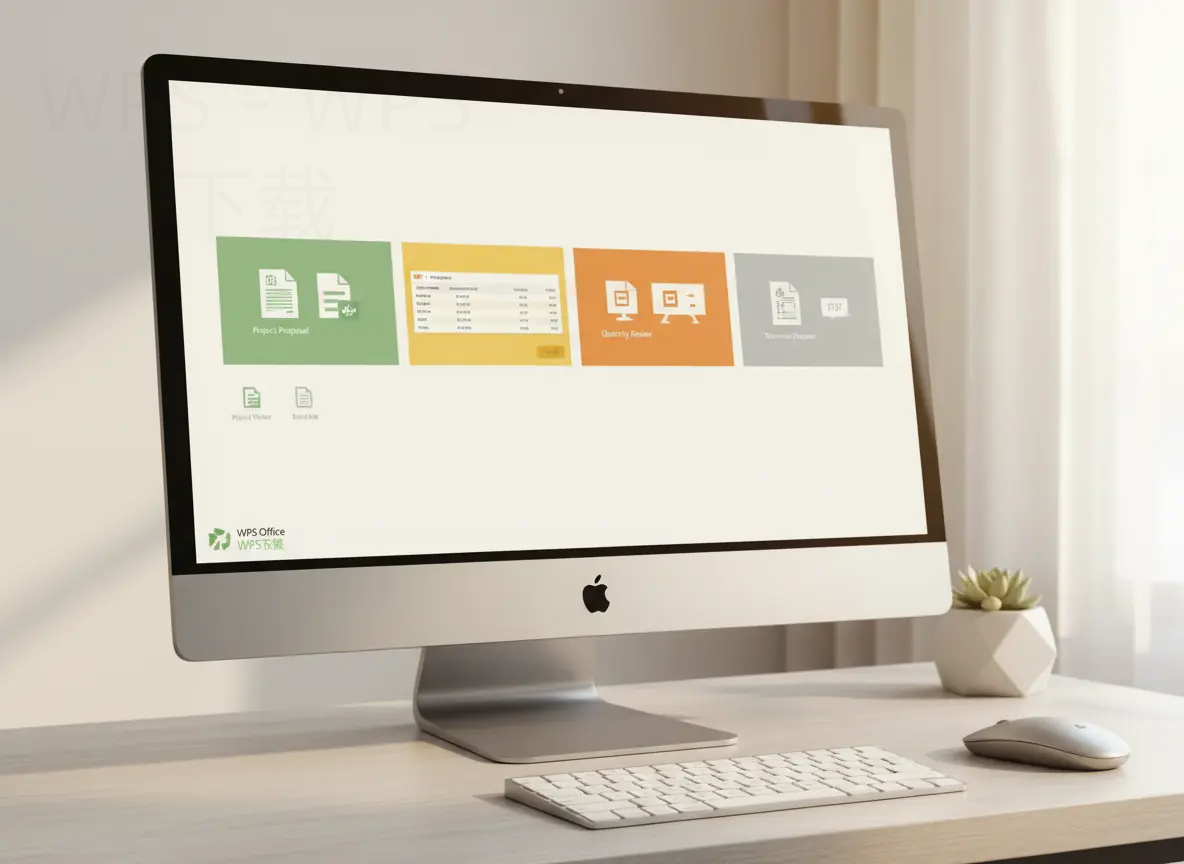
确认下载地址: 在网站上找到WPS下载链接后,确认一下链接是否为官方网站指向的。
最好选择有数字证书或扫一扫验证码的下载页面,增加下载安全性。
阅读用户评价: 下载之前可以查看其他用户的评价和反馈,以了解软件包的真实性和有效性。
用户评价能够帮助你更好地判断软件包是否安全。
下载并安装WPS
点击下载按钮: 点击下载后,注意查看你的浏览器是否有下载提示。
等待下载完成,通常情况下,较大的文件可能需要慢些时间。
运行安装程序: 下载完成后,前往保存文件夹,找到WPS安装包并双击运行。
根据系统提示,进行相应的确认,以便顺利启动安装程序。
完成安装设置: 跟随安装向导的指引,选择合适的安装位置,然后点击“安装”按钮。
安装结束后, 重启电脑以确保应用程序能够正确加载。
使用手机应用商店下载WPS
安卓用户安装WPS
打开应用商店: 使用安卓手机,打开手机自带的应用商店,如“应用宝”或“Google Play”。
直接在搜索框中输入“WPS”,进行搜索。
选择并确认应用: 找到WPS Office后,点击进入详细页面,确认应用的版本及评价。
确保应用来自于金山办公,以免下载到假冒的软件。
点击安装: 直接点击“安装”按钮,等待应用下载并安装在手机上。
安装完成后,可以选择立即打开应用。
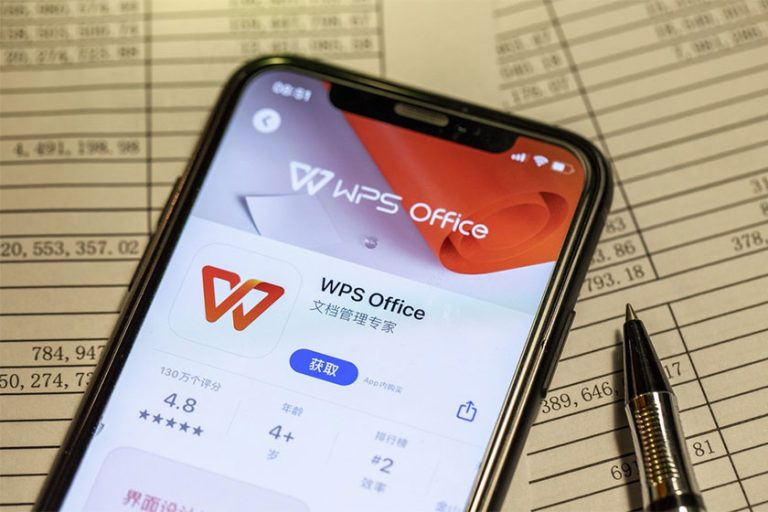
苹果用户安装WPS
访问App Store: 在iOS设备上,打开App Store并输入“WPS”进行搜索。
然后,找到金山办公旗下的WPS Office应用。
确认下载信息: 点击应用,进入详细信息页,确认开发者信息和版本号。
这些信息能够帮助你确保下载的就是正版的软件。
安装并开始体验: 点击“获取”按钮,输入Apple ID密码,开始下载及安装。
安装完毕可以在桌面找到WPS图标,轻松开启文档编辑之旅。
使用U盘及局域网安装WPS
通过U盘安装WPS
下载到U盘: 先在电脑上下载WPS安装包到U盘中,无论是官网下载还是第三方链接。
确保U盘的空间足够,并在安全的环境中进行下载。
插入U盘到目标电脑: 将U盘插入需要安装WPS的电脑,系统会自动识别出新的移动设备。
打开“我的电脑”或者“此电脑”,找到U盘的目录。
运行安装包: 找到安装包后,双击运行,根据安装提示完成WPS的安装。
注意选定好安装路径及其他设置,快速搞定。
通过局域网共享安装
确保网络连接: 确认需要获取WPS的电脑与资源分享电脑在同一个局域网内。
使用局域网共享文件夹,将下载的WPS安装文件放入其中。
访问共享文件夹: 在目标电脑上,通过“此电脑”访问共享的文件夹,找到安装包。
确保在局域网环境下访问共享文件。
启动安装程序: 双击安装包并按提示完成安装程序设置,享受WPS的强大功能。
完成后,便可使用WPS处理你的工作文件。
WPS常见问题解答
如何升级到最新版本? 进入WPS软件的设置界面,点击“检查更新”,如果有最新版本,点击下载即可。
WPS支持哪些文件格式? WPS支持多种文件格式,包括Word、Excel、PPT、PDF等多种类型,可以满足大部分办公需求。
免费与付费版有何区别? 免费版具备基本的办公功能,而付费版增加了更多高级功能,如云存储、大容量文档支持及无广告体验等。
通过今天的分享,相信你已经掌握了WPS下载最新版本快速安装的方法。无论是电脑还是手机,国内外的用户都可以顺利下载并安装WPS Office,提升你的工作效率。希望这些信息能帮助你更高效地完成工作任务,享受办公带来的便利!