WPS下载演示美化操作方法,旨在帮助用户提升他们的WPS演示文稿的美观与专业性。无论是个人项目、企业汇报,还是教育展示,精美的演示文稿常常能引起观众的注意和兴趣。本文将为您详细阐述如何下载和美化WPS演示,确保您轻松掌握相关操作,打造出引人注目的展示内容。
精选模板下载
在线模板库访问
访问WPS模板库: 直接进入WPS模板库网站,搜索“演示程序”,在筛选结果中选择您喜欢的风格模板进行下载。
选择适合的主题: 在模板中寻找与您的演示内容相符的主题,有助于增强信息传达的效果。
本地模板使用
使用WPS自带模板: 打开WPS演示,选择“新建”选项,找到预设的本地模板,选择适合的模板快速创建演示。
进行个性化修改: 下载后,您可以根据自己需求修改颜色、字体等,使演示更加个性化。
上传自定义素材
图片和视频的巧妙插入
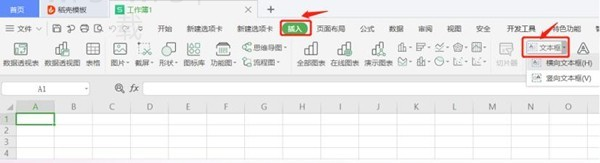
插入图片: 在WPS演示中,选择“插入”功能,导入您的图片素材,调整位置和大小,确保符合整体布局。
嵌入视频: 可通过WPS演示的“插入”选项卡,将视频文件直接嵌入演示中,增加视觉吸引力。
动画效果的设置
制作动态效果: 在“动画”选项卡中,选择需要的元素,应用不同的动画效果,让演示更具吸引力。
设定动画顺序: 通过调整动画的执行顺序,为观众提供更流畅的观看体验。
使用图形和图表增强传达
图形工具的运用
插入SmartArt: 在“插入”菜单中,使用SmartArt图形帮助展示信息结构,简化复杂概念。
自定义图形效果: 调整图形的颜色、样式等,为您的演示添加专业感和活力。
高效图表的创建
利用数据驱动图表: 导入数据生成图表,通过WPS的图表向导功能,选择合适类型展示数字信息。
图表样式的修改: 改变图表的颜色、样式以匹配整体设计,提升信息传达的清晰度。
排版与布局优化
统一全局设计
设置母版: 在“视图”中,打开幻灯片母版,设计统一的背景、字体类型等,一致性促进视觉体验。
应用排版规范: 确保每一张幻灯片都保持相同的布局格式,以提升整体专业感和流畅度。
利用网格和对齐工具
开启对齐辅助线: 启用WPS中“视图”选项卡的对齐辅助线功能,合理布局每一个元素,确保持平整与一致。
调整间距和边距: 细心调整每个元素的间距,使幻灯片内容整齐,为观众提供清晰的阅读体验。
注重演示技巧与互动
提升演讲技巧
掌握节奏: 学会根据幻灯片内容掌控演讲节奏,确保每一部分内容得以充分表达,增加演示吸引力。
运用故事化表达: 通过真实案例或故事,提高观众对内容的认同感,使演示更具感染力。
增加观众互动
设置问题环节: 在演示中加入问答环节,鼓励观众主动参与,提升互动性与趣味性。
用投票工具: 使用在线投票工具,实时收集观众反馈,增加演示过程中的参与感。
WPS常见问题解答
问:如何下载安装WPS演示软件?
答:可以访问WPS官网,找到下载链接,选择适合您操作系统的版本进行安装。
问:WPS演示文稿有什么美化功能?
答:WPS提供丰富的模板、动画效果以及多种设计工具,可以为演示内容提供多样化的美化选项。
问:如何将WPS演示转换为PDF格式?
答:可在WPS演示中选择“文件”菜单下的“导出”选项,按照提示完成转换。
通过上述引导,您可以更好地下载和美化WPS演示,让您的每次展示都令人难忘。从选择模板、上传素材、排版布局,到演示技巧与互动,掌握这些知识将大大提升您的演示效果和专业形象。希望本文内容能帮助您轻松迈进精美演示的世界!
精美模板
丰富的在线模板库,轻松选择适合的演示主题。
自定义素材
支持图片和视频插入,提升演示的视觉吸引力。
图表工具
强大的图表功能,帮助清晰展示数据,增强信息传达。
排版优化
自动排版与对齐,确保演示内容整齐美观。
演讲技巧
提升演讲者与观众的互动,增强参与感与吸引力。
动画效果
多样化动画设置,令演示更具动态表现力,吸引眼球。