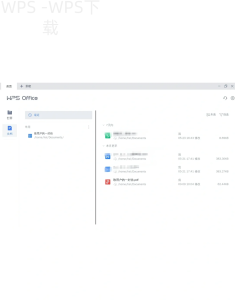
WPS下载适合个人办公使用,它是目前一款高效、便捷的办公软件,能够满足用户在文档处理、表格制作及演示文稿创作等多种需求。本文将从多个角度深入探讨WPS的下载方法,并提供详细的实现方式,帮助用户顺利使用WPS办公软件。
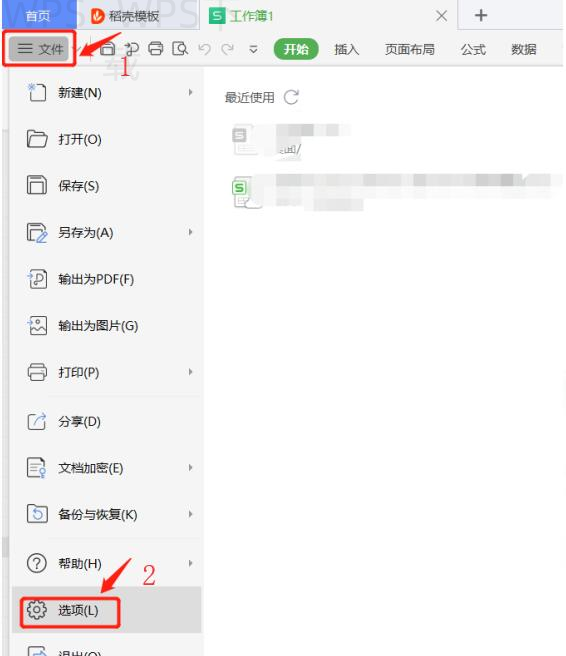
不同平台上下载WPS的方法
从WPS官网下载安装
访问官网: 你需要打开WPS的官方网站,确保你访问的链接是正确的,以避免下载病毒软件。WPS官网提供最新版本的软件下载,安全可靠。
选择下载版: 在官网首页,你可以看到多个版本的选择,包括电脑版、移动版等。选择适合你的版本,点击下载链接,启动下载安装程序。
安装软件: 下载完成后,双击安装包进行安装。根据提示完成安装,包括同意用户协议和选择安装路径等。安装完成后,打开软件即可开始使用。
从各大应用商店下载
打开应用商店: 如果你使用的是手机或平板设备,可以打开应用商店(如App Store或Google Play)。这两大平台都提供WPS的下载安装选项。
搜索WPS: 在搜索栏中输入“WPS Office”,找到由金山公司发布的官方版本,确认其开发者信息以确保下载的版本是官方正版。
点击下载: 找到合适的版本后,点击下载按钮,稍等片刻,应用会自动下载安装到你的设备上,随后你就可以使用WPS进行办公了。
网络环境下的WPS使用体验
Wi-Fi下使用WPS下载
连接Wifi: 确保你的设备已经连接到稳定的Wi-Fi网络,良好的网络环境会提升下载速度和安装体验。连接后,确认你能够访问其他网站。
启动下载: 在浏览器中打开WPS官网或应用商店,按照前述步骤找到WPS,开始下载。 Wi-Fi环境下,下载速度相对较快,适合大文件传输。
进行安装: 下载完成后,直接点击安装包,按照提示完成软件的安装。在稳定的网络环境下,安装过程更加流畅,也能提高成功率。
移动数据下的WPS下载
开启移动数据: 如果你没有Wi-Fi,确保你的设备开启移动数据功能,查看你的流量使用情况,避免下载大文件超出流量限制。
选择下载链接: 打开浏览器访问WPS官网或应用商店,使用搜索功能找到WPS。此时保持耐心,移动数据下载可能比Wi-Fi慢一些。
完成安装: 点击下载后,尽量保持屏幕开启并等待安装完成。安装流程与Wi-Fi下相同,完成后你就可以愉快地使用WPS软件了。
WPS的功能与优势
办公文档处理
文档格式兼容: WPS支持多种文档格式,用户可以方便地进行文档转换,无论是Word、Excel还是PDF格式均能自由切换。这样有助于减少文档共享时的兼容性问题。
云端存储: WPS还提供云端存储服务,用户可以将文档保存在云端,以免丢失。 方便随时随地访问,提高了文档的灵活性和易用性。
表格与演示文稿制作
智能表格编辑: WPS的表格工具功能强大,支持复杂的公式计算和数据分析,适合在工作中进行报表制作与财务管理。用户还可以使用条件格式和数据透视表来处理数据。
精美演示文稿: WPS提供多种演示文稿模板,用户可以快速选择并自定义。 提供动画和特效功能,方便用户制作出富有吸引力的演示文稿。
WPS常见问题解答
WPS可以跨平台使用吗?
是的,WPS支持在个人电脑和移动设备上使用,你可以在不同的平台上便捷地访问和编辑文档。

WPS有免费版本吗?
WPS提供免费基础版本,支持大多数日常办公功能,用户也可以选择付费版本以解锁更高级功能。
如何更新WPS到最新版本?
用户可以在WPS中的设置菜单中找到版本更新选项,点击即可自动更新到最新版本,保持软件功能的最新。
通过上述内容,用户不仅可以顺利下载WPS,还能全面了解其功能,从而在个人办公中高效使用这一工具。无论是文档处理、表格制作,还是演示文稿创建,WPS都能为您提供优质的办公体验。
在使用WPS Office时,充分利用其云存储功能,将文档保存在云端,这样可以随时随地访问和编辑,确保你的工作内容不会丢失。
文件兼容
支持多种文档格式,轻松处理不同类型的文件。
云存储
随时随地访问和编辑文档,保障数据安全。
智能表格
提供强大的表格功能,支持复杂数据管理与分析。
精美演示
多样化模板和动画效果,提升演示效果。
轻松转换
实现文档格式间的快速转换,节省时间。
问题解答
丰富的常见问题解答,助力用户轻松上手。