WPS安装后桌面没有图标怎么办?不必担心,您可以通过简单的几步来恢复图标,确保您能够顺利使用WPS办公软件。
WPS这个问题的直接答案
如果WPS安装后桌面没有图标,通常可以通过重新创建桌面快捷方式或查找安装位置来解决。请注意,不同版本的WPS可能会有些微的差别,但大多数情况下的方法是相似的。
哪些情况下需要这样做
在以下使用场景中,您可能会遇到WPS安装后桌面没有图标的情况:
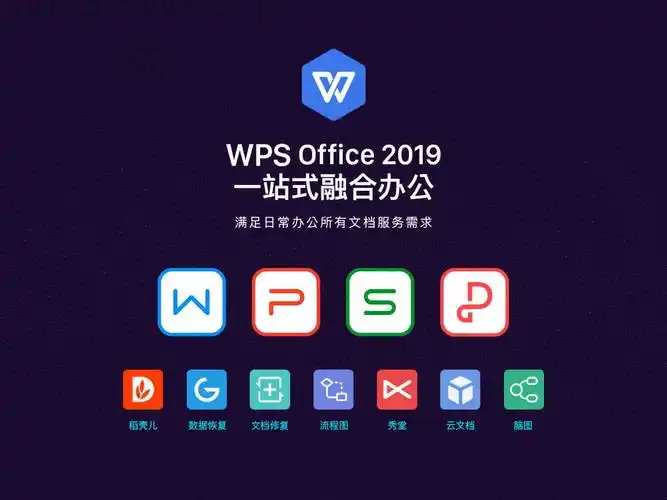
初次安装WPS软件后没有找到桌面图标。
更新或修复安装后,桌面图标消失。
重新安装WPS但先前的图标没有恢复出现。
在使用多用户环境时,某些用户无法看到自己的WPS图标。
如何完成操作
Windows或Mac
检查快捷方式:在“开始”菜单中搜索“WPS”。如果可以找到,右键单击程序名称,选择“发送到”然后选“桌面(创建快捷方式)”。
重新安装:如果快捷方式仍然不存在,考虑重新安装WPS。请确保在安装过程中勾选“创建桌面快捷方式”选项。
查找安装路径:前往WPS的安装目录(通常在C:Program FilesWPS Office)寻找WPS.exe文件,右键并选择“创建快捷方式”,然后将这个快捷方式移动到桌面上。
Android或iPhone
检查应用列表:在Android设备上,可以直接在应用列表中找到WPS,长按图标并选择“添加到主屏幕”。在iPhone上,您可以在应用图标上点击分享选项,选择“添加到主屏幕”。
重新下载应用:如果找不到应用,请考虑卸载并重新下载WPS应用。
为什么会失败
权限不足:系统可能没有权限创建图标。解决方法是以管理员身份运行WPS安装程序。
未选择快捷方式选项:在安装过程中未勾选“创建桌面快捷方式”选项。 重新运行安装程序以确保相关选项已被勾选。
桌面图标被隐藏:系统设置可能导致桌面图标被隐藏。右键桌面,选择“查看”,确保“显示桌面图标”已勾选。
防病毒软件干扰:某些防病毒程序会误报并拦截快捷方式创建。在安装时, 临时停用防病毒软件。
系统故障:如系统出现错误,可能会导致图标丢失。可以尝试重启计算机或检查系统更新。
还有哪些替代选择
如果您无法恢复WPS桌面图标,可以考虑以下替代选择:
使用WPS在线版本,通过浏览器访问WPS云文档,实现基本的办公需求。
尝试下载和安装WPS移动端应用,在手机或平板上完成日常文件编辑。
利用其他格式的办公软件(如Google Docs)进行临时替代。
使用时要注意什么
确保WPS的安装路径不与其他软件冲突,有时会导致图标无法正常显示。
根据不同版本,桌面图标的创建选项可能不同,请关注安装过程的每一步。
在公司环境中,确保自己有权限创建桌面快捷方式,如果不确定,请联系IT支持。
定期检查和更新WPS版本,以确保使用最新功能和最佳兼容性。
WPS常见问题
WPS谁可以使用?
所有用户都可以免费下载和使用WPS的基本功能。
WPS安装后如何找回丢失的文件?
可以通过WPS的“文件恢复”功能找回丢失的文档。
| 操作系统 | 检查方法 | 解决方案 | 注意事项 | 常见原因 |
|---|---|---|---|---|
| Windows | 在“开始”菜单中搜索“WPS” | 右键单击程序名,选择“发送到”并创建桌面快捷方式 | 确保在重新安装时勾选“创建桌面图标”选项 | 权限不足、未选择创建快捷方式 |
| Mac | 在“Finder”中查找WPS程序 | 右键单击WPS图标并选择“制作快捷方式” | 确保WPS已正常安装 | 图标可能被隐藏 |
| Android | 在应用列表中查找WPS | 长按WPS图标选择“添加到主屏幕” | 检查应用是否已正确安装 | 应用未下载或安装失败 |
| iPhone | 在主屏幕或App Store中查找WPS | 点击分享选项,选择“添加到主屏幕” | 确保互联网连接良好 | 应用未能正常下载 |
| 可参考上述解决方案恢复WPS桌面图标 | ||||
如果WPS桌面图标缺失,可以尝试在‘开始’菜单搜索WPS,右键选择‘发送到’并创建桌面快捷方式,确保快速访问您的办公工具。
WPS的在线功能如何使用?
登录您的账户后,可在WPS云文档中访问和编辑文件。
WPS显示错误怎么办?
可以尝试重新安装或更新软件版本,或者联系WPS客服获取支持。
怎么更改WPS的默认保存路径?
在软件设置中修改“保存”选项中的默认路径。
WPS安装后桌面没有图标怎么办的解决方法常包括重新创建桌面快捷方式或者查找安装位置。希望本文能帮助您解决问题,恢复您对WPS的使用体验。如需了解更多办公软件技巧,欢迎继续阅读我们网站的相关内容!