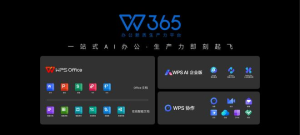
WPS官网进入后选择版本的方法很简单:直接根据自己的需求和使用场景来选择合适的版本。无论你是个人用户还是企业团队,WPS都有多种版本供你选择,具体流程如下。
WPS这个问题的直接答案
在WPS官网,用户可以选择WPS Office个人版、企业版和教育版,具体取决于使用目的和设备类型。请注意,不同版本在功能和价格上有所不同, 评估需求后再做选择。
哪些情况下需要这样做
选择WPS版本时,用户常见的使用场景包括:个人办公,学生作业,企业文档处理,团队协作及共享,以及文件格式的兼容处理等。如果你的工作需要多人协作或特定功能,确保选择合适的版本尤为重要。
如何完成操作
Windows或Mac
打开WPS官网,点击页面顶部的“下载”按钮。
选择“WPS Office”,根据你的操作系统选择相应的版本(Windows或Mac)。
3. 点击下载按钮,稍等片刻,下载完成后运行安装包。
4. 安装完成后,首次运行时,可以选择免费版或根据需求选择其他版本。
Android或iPhone
打开应用商店(Google Play 或 App Store)。
搜索“WPS Office”。
3. 下载并安装WPS应用。
4. 安装后,首次使用时可以选择个人账户或者登录已有账号。
为什么会失败
| 版本类型 | 适用人群 | 主要功能 | 平台 | 价格 |
|---|---|---|---|---|
| 个人版 | 个人用户 | 基础文档编辑、云存储 | Windows, Mac, Android, iPhone | 免费 |
| 企业版 | 企业团队 | 团队协作、安全保障、多用户管理 | Windows, Mac | 付费 |
| 教育版 | 学生和教师 | 文档编辑、学习工具 | Windows, Mac | 优惠价 |
| 网页版 | 所有用户 | 在线文档编辑、共享 | 网页 | 免费 |
在选择WPS版本时,建议先明确自己的使用需求,个人用户可以选择免费版,而企业团队则可关注企业版的协作功能和安全性,这样可以更有效地提高办公效率!
网络问题:下载中断常发生, 在网络稳定的情况下进行下载。
系统兼容性:确保你的Windows或Mac符合WPS Office的系统要求。
3. 存储不足:安装前检查设备存储,如果空间不足,会导致安装失败。
4. 权限限制:如果在公司电脑上安装,可能会受到权限限制, 联系IT部门。
5. 下载来源不明:请确保从WPS官网或官方应用商店下载,避免遭遇恶意软件。
还有哪些替代选择
除了官网下载的WPS版本,还可以选择通过浏览器使用WPS网页版,无需安装软件。在移动端上,WPS也提供便捷的文档编辑和管理功能。 你可以将文件导出为其他格式,如PDF,Word等,以便实现更好的兼容性。
使用时要注意什么
务必关注软件的权限设置,确保没有泄露隐私的风险;文件格式的兼容性问题,如果使用较旧版本的WPS,可能无法打开新格式文件;会员限制,如果选择了付费版功能,需确认是否有自动续费的设置;保存路径需确保正确,避免误删文件; 请务必从安全可信的来源下载WPS软件。
WPS常见问题
WPS如何更新到最新版本? 直接在官网上下载最新版本并安装,将自动覆盖旧版本。
WPS支持哪些文件格式? WPS支持Word、Excel、PPT等多种格式,具体可参考官网。
3. 如何恢复误删的文件? 在WPS中可通过“最近文件”找回,或使用数据恢复工具。
4. WPS有免费版吗? 是的,WPS提供免费版,但部分高级功能需付费使用。
5. 移动端WPS和PC版有什么区别? 移动端功能相对简化,更适合快速编辑和预览。
WPS官网进入后选择版本的方法很简单,只需根据个人需求来选择合适的版本。通过这些信息,你可以更加顺利地获取WPS Office,享受高效的办公体验。如果你还有其他相关问题,可以继续浏览我们站内的内容,获取更多实用的WPS技巧和心得!