WPS文件怎么下载是很多用户在使用WPS办公软件时常常会遇到的问题。这个过程其实并不复杂,但由于用户背景和需求的不同,下载方式也各有千秋。本文将深入探讨不同的下载途径,确保每位读者都能找到适合自己的解决方案。

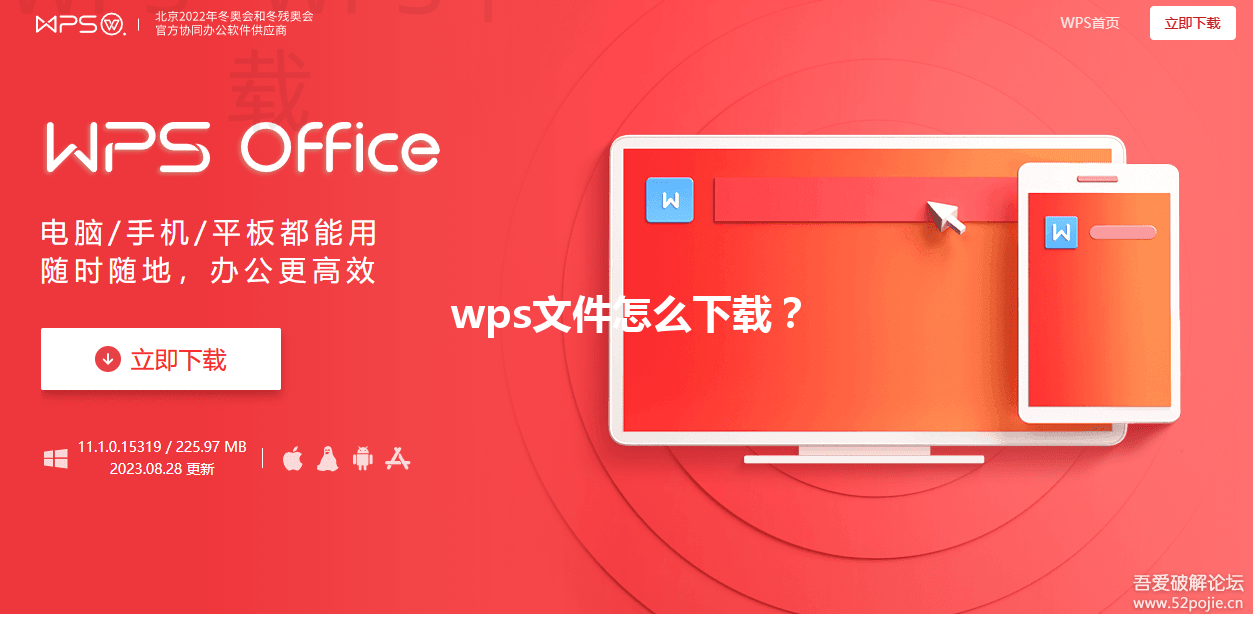
WPS官网下载
电脑版WPS下载
访问官网: 打开浏览器,搜索“WPS官网”,找到官方网站。确认网站安全且为官方渠道,以免下载到不安全的软件。
找到下载链接: 在官网首页,你可以找到“下载”按钮,点击进入下载页面。在该页面中,会列出各种版本的WPS,包括电脑版和手机版。
运行安装程序: 下载完成后,双击下载的安装包,按照提示完成安装。确保选择合适的安装位置,并等待安装完成即可。
手机版WPS下载
打开应用商店: 对于安卓用户,前往Google Play或应用市场,iOS用户打开App Store。在搜索框中输入“WPS Office”。
查找WPS Office: 在搜索结果中找到WPS Office的应用,并确认应用发布者为Kingsoft。点击下载按钮以开始安装。
完成安装配置: 下载完成后,打开应用并进行首次设置,如权限申请等,以便顺利使用各项功能。
第三方平台下载
使用应用市场
选择合适平台: 可以在各大应用市场中寻找WPS Office,如华为应用市场、小米应用商店等,开启可靠的下载方式。
输入关键词搜索: 在应用市场的搜索栏中输入“WPS”,查找WPS Office相关应用,确保选择符合需求的版本。
点击下载并安装: 选择后,点击下载按钮,系统自动完成安装。根据提示,进行设置,便于后续使用。
使用云盘共享链接
获取下载链接: 如果有朋友或同事分享了WPS文件下载链接,确保链接来自可信的资源,避免使用不明链接。
打开链接并下载: 点击链接后,会跳转到下载页面,核实内容的真实性,确认下载后国有。下载时需选择保存路径。
查看下载文件: 下载完成后,前往选择的保存位置,进行文件的阅读或使用。务必检查文件的完整性与兼容性。
不同设备之间的下载
PC与移动端的文件转换
确认设备兼容性: 确保你的PC和移动设备上都安装有WPS Office,并且版本一致,以避免兼容性问题。
使用云存储: 在移动端的WPS Office中,将需要下载的文件上传到云存储服务(如WPS云文档),确保数据同步。
在PC端下载: 打开PC端的WPS Office,登录同一账户,找到上传的文件,直接下载到本地。这样可以方便地在不同设备间分享文件。
访问原创文件
确认文件来源: 确定文件最初是在哪里创建的,并确认发送方是否为可靠的用户,避免下载传播病毒的文件。
直接请求源文件: 如果有可靠的来源,可直接请求文件发送给你。确保文件格式为WPS兼容格式(如.wps或.docx)。
进行下载并打开: 接收文件后,直接下载到目标位置,双击文件即可使用WPS打开,享受完整功能。
WPS常见问题解答
WPS下载是否收费? WPS Office提供基础版本免费,专业版需付费,具体取决于需求。
如何更新WPS版本? 打开WPS软件,前往设置选项,查找“检查更新”,下载最新版本即可。
WPS支持哪些文件格式? WPS支持常见的文档格式如.docx、.xlsx、.pptx等,也可打开PDF文件。
这是对“wps文件怎么下载”的深入探讨,帮助用户从不同角度理解下载流程,并找到最适合自己的方法。无论是在PC还是移动端、还是通过第三方平台和设备共享,希望大家都能轻松下载并使用WPS文件。
在下载WPS文件前,确保选择官方渠道,以保障软件的安全性和稳定性。此外,若需在移动端使用,建议直接在应用商店搜索和下载。
官网下载
通过WPS官网获取最新版,确保安全与稳定。
应用商店
在Google Play或App Store轻松下载手机版WPS。
云盘共享
利用云盘链接实现快速下载,多人协作更方便。
文件兼容
确保不同设备间文件格式兼容,提升工作效率。
安全保证
下载时选择官方渠道,保障文件安全,避免风险。
多平台支持
WPS支持多种平台下载,方便用户在不同设备上使用。