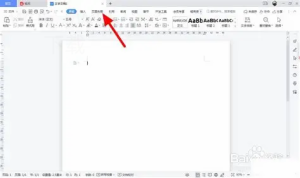
WPS电脑版可以通过简单的几步快速新建表格,用户只需打开WPS表格,选择新建选项,便可开始制作新的表格文档。
WPS这个问题的直接答案
在WPS电脑版中,新建表格的直接方法是打开软件,点击左上角的“新建”按钮,选择“空白工作簿”即可。此操作适用于所有运行Windows或Mac系统的WPS办公软件版本。
哪些情况下需要这样做
用户在以下几种场合需要快速新建表格:
| 操作系统 | 新建方式 | 适用场景 | 常见问题 | 替代软件 |
|---|---|---|---|---|
| Windows | 点击“新建”按钮,选择“空白工作簿” | 制作周报、财务报表 | 软件未更新、权限不足 | WPS网页版 |
| Mac | 点击“新建”按钮,选择“空白工作簿” | 准备项目进度表 | 系统兼容性差 | Excel |
| Android | 点击“+”号选择“新建表格” | 数据分析整理 | 应用权限设置 | Google Sheets |
| iPhone | 点击“新建”选择“空白工作簿” | 记录数据信息 | 网络连接问题 | Numbers |
制作周报、月报时用来记录数据。
创建财务报表以便进行预算和支出跟踪。
准备项目进度表,便于团队成员协调工作。
进行数据分析,快速整理和对比数据信息。
如何完成操作
Windows或Mac
打开WPS表格程序。
在主界面最上方,点击“新建”按钮。
从弹出的选项中选择“空白工作簿”,表格页面将会打开。
开始输入内容,并利用工具栏中的功能进行格式化,如设置单元格的边框、填充颜色等。
Android或iPhone
在移动设备上打开WPS Office应用。
点击“+”号或“新建”选项。
选择“新建表格”或“空白工作簿”,进入新表格编辑界面。
输入想要的数据,并进行相应的格式化。
为什么会失败
软件未更新:如果WPS版本过旧,可能会影响新建功能的使用。解决方法是前往官方网站更新到最新版。
权限问题:在某些企业环境中,用户可能未获得足够权限,新建表格受限。可以联系系统管理员调整权限。
操作系统兼容性:某些老旧系统可能与WPS兼容性较差。 使用更新的操作系统。
文件损坏:如果已经存在的表格无法打开,可能导致在此基础上新建困难。尝试修复或重新安装WPS。
内存不足:计算机内存不足会导致程序卡顿,无法正常创建新表。关闭不必要的程序或重启计算机。
还有哪些替代选择
在没有WPS的情况下,用户可以选择:
使用WPS网页版,直接在浏览器中创建和编辑表格。
下载使用Excel或其他办公软件,完成相似表格功能。
在导出Excel文件后,再使用其他工具进行编辑。
使用时要注意什么
权限:确保你有新建文件的权限。
存储路径:选择合适的保存路径,确保不丢失文件。
格式兼容性:若需和其他办公软件共享, 保存为常用格式(如.xlsx)。
文件与模板:利用WPS提供的模板功能,可以更快地搭建出标准化格式。
安全下载:去官方渠道下载软件,以避免安全隐患。
WPS常见问题
WPS电脑版怎么导入已有的Excel表格?
如何在WPS中与他人共享我的表格?
WPS表格可以和Excel文件互换使用吗?
如何在WPS中设置表格的密码保护?
如果我不小心删除了表格,怎么办?
WPS电脑版快新建表格的方法很简单,只需几个步骤便可开始工作。如果你对WPS的其他功能或应用场景感兴趣,欢迎继续阅读站内相关内容,发现更多实用技巧!
在使用WPS电脑版新建表格时,可以提前准备模板,将常用格式和公式保存为模板文件,以便下次快速调用,节省时间和精力。