WPS表格可以通过内置的二维码生成功能批量生成二维码。只需按照以下步骤操作,便能轻松实现。
WPS这个问题的直接答案
在WPS表格中,批量生成二维码功能可通过“插入”菜单完成,适用于Windows和Mac版本。如果你使用的是WPS 2019及以上版本,就可以找到这一便捷功能。
哪些情况下需要这样做
批量生成二维码在多个场景中非常有用,比如:
产品信息:在产品标签上添加二维码,以帮助顾客获取更多关于产品的详细信息。
名片制作:将名片上的联系人信息以二维码形式展现,方便他人扫描获取联系方式。
活动邀请:在活动宣传材料中添加二维码,方便参与者快速注册或获取活动信息。
如何完成操作
Windows或Mac
打开WPS表格,选定你需要生成二维码的内容(如文本或链接)。
点击上方菜单中的“插入”选项。
在下拉菜单中找到“二维码”选项,点击进入二维码生成功能。
在弹出的窗口中,系统会自动生成对应的二维码,用户可以选择二维码的样式或大小。
设置完成后,点击“插入”,二维码将在表格中显示。
如果需要批量生成,选中多条数据重复以上步骤。
Android或iPhone
打开WPS应用,选择所需文件。
点击底部菜单中的“编辑”。
找到“插入”选项,选择“二维码”。
输入相应的数据,系统会生成二维码。
插入完成后,可以调整二维码的大小和位置,完成工作后记得保存。
为什么会失败
没有找到二维码功能:确保你的WPS版本是2019及以上;如果是旧版本,请更新。
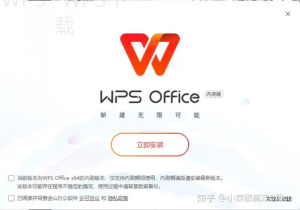
解决 在WPS官网或应用商店下载最新版本。
二维码生成失败:数据内容不符合生成规范,比如过长文字或不支持的格式。
解决 简化输入内容,确保二维码能被正确生成。
二维码扫描无反应:二维码未能保存或格式不被支持。
在批量生成二维码时,检查你的WPS版本是否为2019及以上,以确保能顺利找到二维码生成功能,同时保持输入内容简洁明了,避免格式问题导致生成失败。
解决 确认二维码正常显示,必要时重插。
打印二维码模糊:扫码不清晰,可能是二维码的尺寸过小或打印质量差。
解决 插入时选用更高分辨率的二维码,并在打印设置中选择高质量打印。
还有哪些替代选择
如果无法使用WPS表格生成二维码,还可考虑以下替代方案:

网页版二维码生成工具:利用在线二维码生成网站,输入内容后下载二维码。
移动端应用:使用专门的二维码生成APP,完成后再手动插入到WPS表格中。
导出表格到Excel处理:如果在Excel中更习惯操作,也可以转移到Excel进行二维码生成工作。
使用时要注意什么
权限设置:确保你有权限访问和修改该文档。
格式兼容:二维码生成后最佳是以PNG或JPEG格式保存,以便于共享和使用。
安全下载:从官方网站或可信来源更新和下载WPS软件,避免安全隐患。
保存路径:注意保存文件的位置,以便后续快速找到生成的二维码。
WPS常见问题
WPS表格能生成几种类型的二维码?
主要支持文本、链接和联系方式的二维码生成。
二维码能否编辑?
生成后二维码本身不可编辑,需要删除重新生成。
我可以用WPS生成自定义风格的二维码吗?
是的,WPS允许用户选择二维码的样式和大小,符合需求。
二维码的尺寸有什么影响吗?
尺寸过小可能导致扫描困难, 保持合理的比例。
每个二维码的内容可以多长?
具体长度取决于二维码类型,一般来说,链接内容较长时需要合理缩短。
通过以上步骤,你已经了解了WPS表格怎么批量生成二维码的方法及使用场景。无论是在工作还是生活中,二维码的生成都能为你的信息传递提供便利。想要更深入了解WPS的其他功能,请继续查看本站其他相关内容。