WPS表格可以通过使用“计数函数”或“高级筛选”功能来统计不重复人数,操作简单且高效,适合各种数据处理场景。
WPS这个问题的直接答案
要统计不重复人数,可以使用“COUNTIF”函数,结合“UNIQUE”函数,从而得出最终的结果。如果你使用的是较老版本的WPS表格,可能没有“UNIQUE”函数,这时可以通过“高级筛选”方法来实现。
哪些情况下需要这样做
常见的使用场景包括:
客户数据管理:从大量客户名单中获取唯一客户数量。
学生成绩汇总:统计不同学生的成绩记录。
会议参与者统计:评估参加活动的不同人员数量。
市场调研:对收集的数据进行去重统计,以便分析独特的用户反馈。
如何完成操作
Windows或Mac
使用唯一函数:
假设你的数据在A列,从A1到A10。
在B1单元格输入公式 =UNIQUE(A1:A10),按下Enter键。
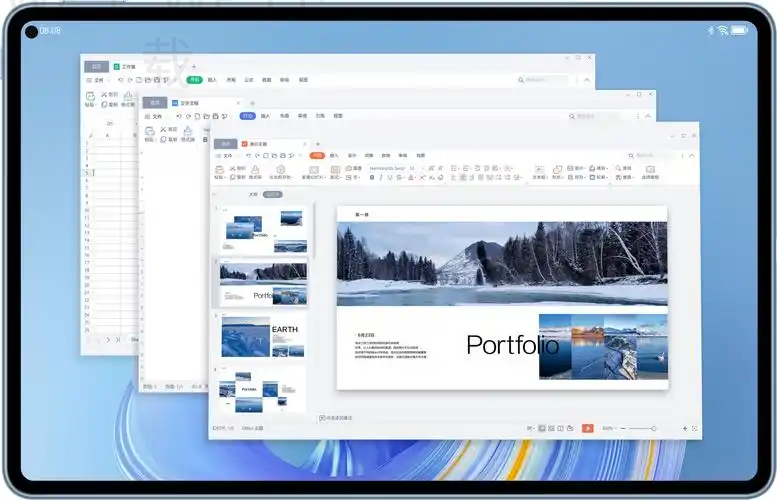
在WPS表格中使用‘高级筛选’功能时,确保选择的区域涵盖所有相关数据,这样能更准确地统计不重复人数,避免遗漏。
这时,B列将显示不重复的项。
然后在C1单元格输入公式 =COUNTA(B1:B10),这会返回不重复人数。
使用高级筛选:
选择含有数据的单元格区域(如A1:A10)。
| 操作系统 | 方法 | 具体公式 | 适用场景 | 注意事项 |
|---|---|---|---|---|
| Windows | 使用唯一函数 | =UNIQUE(A1:A10) | 客户数据管理 | 确保选择区域正确 |
| Windows | 使用高级筛选 | 点击数据-高级 | 成绩汇总 | 勾选去除重复记录 |
| Mac | 使用唯一函数 | =UNIQUE(A1:A10) | 会议参与者统计 | 输入公式时要准确 |
| Android/iPhone | 使用高级筛选 | 设置不重复列表 | 市场调研 | 确保设备支持相关功能 |
| Windows/Mac | 统计人数 | =COUNTA(B1:B10) | 通用数据处理 | 检查空格与格式 |
转到“数据”菜单,点击“高级”。
勾选“选择不重复的记录”,然后点击“确定”。

这些数据将被复制到指定位置,你可以在新位置使用=COUNTA函数来统计人数。
Android或iPhone
打开WPS表格应用,导入相关表格。
选中需要统计的列。
点击右上角的菜单,选择“高级筛选”,然后设置不重复列表。
将结果复制到新的单元格中,再用“计数函数”进行统计。
为什么会失败
函数不支持:如果你的WPS版本较旧,可能不支持“UNIQUE”函数。解决 更新至最新版本或使用高级筛选替代。
数据格式不一致:数据可能存在空格或格式不同的问题,导致无法正确统计。解决 确保数据一致性,必要时可以先用“TRIM”函数清理数据。
未正确选择区域:在使用高级筛选时,可能选择的区域不完整。解决 确认选择的区域覆盖所有相关数据。
函数输入错误:公式输入错误会导致计算结果出错。解决 仔细检查公式和输入数据的范围。
没有权限操作:如文件处于只读状态,无法进行编辑。解决 确认文件权限,必要时复制文件进行操作。
还有哪些替代选择
网页版:在WPS在线版中也有类似的统计功能,支持实时编辑和共享。
移动端处理:移动端WPS也可以通过筛选或计数功能进行处理,适合随时随地统计数据。
数据导出后处理:可以将表格导出为CSV格式,使用其他数据处理工具进行不重复人数的分析。
兼容格式替换:使用Excel等其他办公软件来实现相似功能,数据可以在不同平台间互操作。
使用时要注意什么
权限问题:注意查看文件是否为只读,无编辑权限会影响统计操作。
格式兼容:确保WPS版本较新,支持各种函数的使用。
保存路径:操作完成后,及时保存并选择合适的文件路径,避免数据丢失。
版本差异:不同版本的WPS可能在功能上存在差异,更新至最新版本以获得最佳体验。
WPS常见问题
WPS表格如何去掉重复项?
可以使用“数据”中的“删除重复项”功能。
如何在WPS内快速统计人数?
可以用“COUNTA”函数,统计非空单元格的数量。
不重复人数统计后如何保留结果?
使用“复制-粘贴值”功能,可以保存统计后的数据。
如何在手机上处理WPS表格?
通过WPS移动端APP,选择相应功能进行数据处理。
WPS表格通过“计数”和“高级筛选”功能,能够轻松统计不重复人数,适用于多种办公场景。掌握这些操作方法,可以帮助你更高效地进行数据管理。欢迎继续阅读相关内容,以提升你的WPS使用技巧!