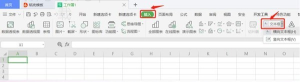
WPS表格可以通过设置公式错误提醒,帮助用户在输入数据时及时发现并修正错误,从而确保数据的准确性和可靠性。
WPS这个问题的直接答案
要设置公式错误提醒,可以在“文件”菜单中选择“选项”,找到“公式”,然后勾选“启用公式错误提醒”。请注意,不同版本的WPS可能路径略有不同,但总体思路相似。
哪些情况下需要这样做
在日常办公中,用户经常需要使用公式进行数据计算,如预算表、销售报表、财务分析等。设置公式错误提醒可以帮助用户及时察觉到由于输入错误或公式不正确造成的数据异常,提升数据处理的效率与准确性。
如何完成操作
Windows或Mac
在WPS表格中,首先打开需要设置的文件,点击右上角的“文件”菜单,选择“选项”。在选项窗口中,找到“公式”选项卡,勾选“启用公式错误提醒”。确定后,保存设置,然后在使用公式时,系统将自动提示可能的错误。
Android或iPhone
在移动端,打开WPS表格应用,进入所需文件。点击左上方的菜单图标,然后选择“设置”,在“公式设置”中找到“错误提醒”选项,开启即可。但请注意,移动端的功能可能有所限制,具体选项要根据版本而定。
为什么会失败
| 操作系统 | 设置步骤 | 适用场景 | 常见问题 | 替代选择 |
|---|---|---|---|---|
| Windows | 打开WPS,点击“文件” -> “选项” -> “公式”,勾选“启用公式错误提醒”。 | 预算表、销售报表、财务分析等需使用公式的文档。 | 找不到设置选项?检查软件版本。 | 网页版WPS或导出为Excel。 |
| Mac | 打开WPS,点击“文件” -> “选项” -> “公式”,勾选“启用公式错误提醒”。 | 适用于各类数据计算表格。 | 设置未生效?确认保存设置。 | 使用其他办公软件进行数据处理。 |
| Android | 打开WPS,选择文件,点击左上角菜单 -> “设置” -> “公式设置” -> 开启错误提醒。 | 对数据进行快速查看和修改时。 | 功能限制?可考虑使用电脑版。 | 可访问网页版WPS。 |
| iPhone | 打开WPS,进入文件,点击菜单 -> “设置” -> “公式设置” -> 开启错误提醒。 | 在日常随身办公时。 | 设置路径不同?确认使用的版本。 | 可以选择其他办公软件。 |
在 WPS 表格中设置公式错误提醒后,不妨定期检查已输入的数据和公式,通过及时的错误提示来维护数据的准确性,这样可以大幅提升你的工作效率,特别是在预算和财务分析中。
路径不清晰:部分用户可能无法找到设置选项。 仔细查看各个菜单和选项卡。
软件版本差异:在不同版本的WPS中,可能会存在功能或设置路径的差异。 检查是否为最新版,必要时更新。
未保存设置:设置后未保存更改,导致提醒功能无效。请确保点击“确定”或“保存”后再进行其他操作。
移动端功能限制:某些功能在移动端应用中不可用。可以考虑在电脑端进行设置。
未启用公式:如果当前工作表未使用公式,错误提醒功能将无法启动。确保填写了相关的公式。

还有哪些替代选择
除了设置公式错误提醒,用户还可以考虑使用网页版WPS来处理数据,网页版具备较为全面的功能。 可以将WPS表格导出为Excel格式进行编辑,Excel同样支持错误提醒功能。
使用时要注意什么
使用公式错误提醒时,需要注意权限设置,确保你有足够的编辑权限。 如果与他人共享文档,需确认他们能够查看错误信息。确保保存路径正确,以防止文档丢失。 确保使用的WPS版本支持相应功能,以免造成不必要的麻烦。
WPS常见问题
WPS表格的公式错误提醒在哪设置? 在“文件”菜单中选择“选项”,找到“公式”并启用错误提醒。
为什么我的提醒功能不起作用? 可能是设置未保存,确认设置后保存更改。
WPS表格可以使用什么替代软件进行公式检验? 可以考虑使用Excel或谷歌表格,这些软件同样具备强大的公式和错误检测功能。
我使用移动端WPS,如何设置公式错误提醒? 移动端设置路径可能略有不同,在设置中找到“公式设置”进行调整。
如果WPS表格出错,我应该怎么处理? 应对数据进行仔细检查,确保公式及输入数据的正确性,必要时使用历史版本恢复数据。
通过以上步骤,您可以轻松设置WPS表格的公式错误提醒,帮助自己在数据处理过程中减少错误。设置好错误提醒后,您可以专注于更有效的工作,提高数据准确性,确保办公效率。如果您还想了解更多相关功能或技巧,不妨继续浏览我们网站中的其他文章。