WPS演示制作企业宣传PPT很简单,只需选择适合的模板,添加文本和图片,调整布局,即可完成一份专业的宣传资料。
WPS这个问题的直接答案
使用WPS演示,用户可以通过内置模板和编辑工具快速制作企业宣传PPT,适用于最新版本的WPS办公软件。
哪些情况下需要这样做
企业在面对市场推广、品牌宣传、产品发布等场景时,制作专业的宣传PPT至关重要。 企业也可以在员工培训、会议演示和客户面谈中使用PPT来提升专业形象。

如何完成操作
Windows或Mac
打开WPS演示,点击“新建”选择适合的企业宣传PPT模板。
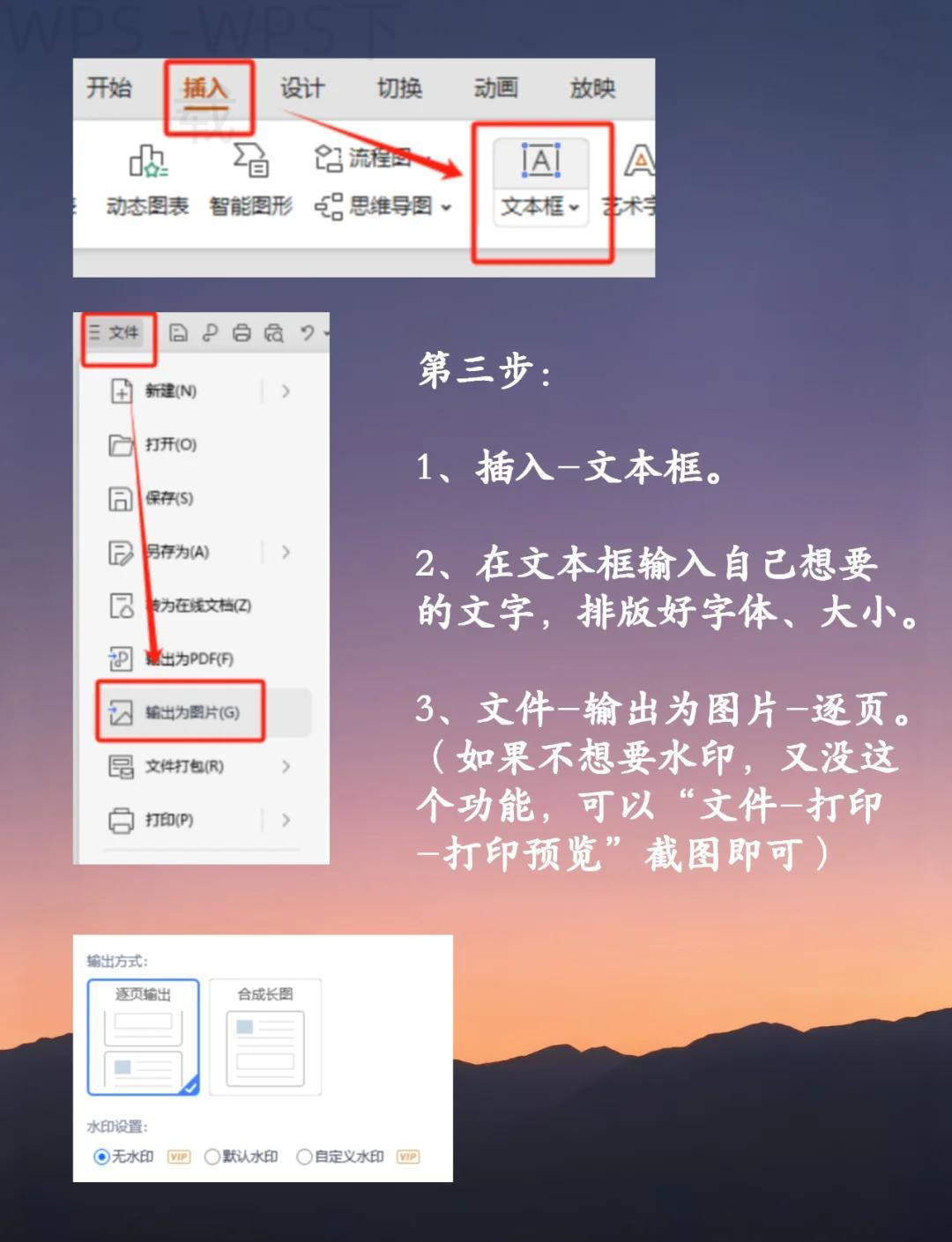
在模板中,点击文本框输入企业名称、产品介绍和服务优势等信息。
添加公司logo和相关图片,使用“插入”功能选择“图片”导入。
调整文本和图片的布局,确保整体一致美观。
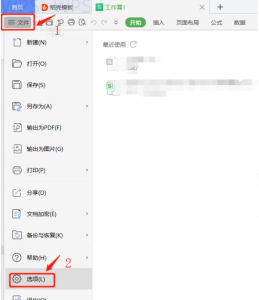
完成后,点击“文件”-“保存”或“导出”为PDF格式,方便分享。
Android或iPhone
下载并打开WPS Office,选择“演示文稿”并新建文件。
从模板库中选择合适的宣传PPT模板。
点击文本框输入相关信息,使用手机选择本地或网络图片进行插入。
通过手势调整元素大小和位置,确保设计美观。
点击“保存”或“分享”功能,将文件共享至邮箱或其他平台。
为什么会失败
| 步骤 | 操作说明 | 适用设备 | 注意事项 | 输出格式 |
|---|---|---|---|---|
| 1 | 打开WPS演示,选择“新建” | Windows/Mac | 确保软件更新至最新版本 | 无 |
| 2 | 从模板库中选择企业宣传PPT模板 | Windows/Mac/Android/iPhone | 选择符合企业形象的模板 | 无 |
| 3 | 输入企业名称、产品介绍等信息 | Windows/Mac/Android/iPhone | 确保内容简洁清晰 | 无 |
| 4 | 添加公司logo及相关图片 | Windows/Mac | 使用“插入”功能插入图片 | 无 |
| 5 | 调整布局,确保整体美观 | Windows/Mac/Android/iPhone | 使用对齐工具保持一致性 | 无 |
| 6 | 点击“文件”-“保存”或“导出” | Windows/Mac/Android/iPhone | 导出为PDF格式方便分享 | PDF/演示文稿 |
在使用 WPS 演示制作企业宣传PPT时,可以选择适合的模板并提前规划内容结构,这样可以确保设计风格统一,提升整体美观度和专业性。
模板不适合:选择的模板与企业形象不匹配。 提前明确企业风格,选择符合形象的模板。
内容不清晰:文字过多导致观众不易理解, 提炼核心信息,简洁明了。
布局杂乱:元素排列不当使得PPT看起来不专业, 使用对齐工具,保持一致性。
格式问题:保存时未选择正确的文件格式, 多次保存不同格式以防损失。
技术问题:可能出现软件崩溃或卡顿。 使用最新版本的WPS,确保软件更新。
还有哪些替代选择
若WPS演示不满足需求,可考虑使用网页版的WPS Office或其他在线PPT工具。 导出为PDF后,也可以使用Adobe Acrobat等工具进行后期处理,增加互动性。
使用时要注意什么
在使用WPS演示制作企业宣传PPT时,请注意保存路径和文件格式,确保数据不丢失。 检查是否存在权限限制,尤其是在团队合作时。确保软件为最新版本,避免使用中出现兼容性问题。
WPS常见问题
WPS演示是否支持导出PDF? 是的,可以导出为PDF格式。
可以在线协作制作PPT吗? 可以使用WPS云文档实现多人实时编辑。
制作后如何共享PPT? 可以通过邮件、云端链接或者社交媒体进行分享。
有哪些免费的模板可以用? WPS提供了多种免费的模板,用户可以在模板库中选择。
WPS演示与PowerPoint有何不同? WPS演示与PowerPoint功能相似,但WPS在某些操作上可能更为便捷。
了解WPS演示怎么制作企业宣传PPT,你可以在短时间内为企业打造优秀宣传资料。希望你能在使用WPS的过程中,创造出更具吸引力和资讯价值的内容,欢迎继续浏览站内其他相关内容,提升你的办公效率!