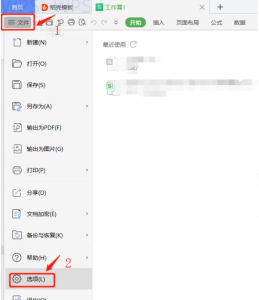
WPS演示可以通过简单的步骤导出讲义,方便进行演示资料的分享。只需在软件中选择“文件”菜单,点击“导出为”,选择“讲义”选项即可完成导出。
WPS这个问题的直接答案
你可以直接在WPS演示中导出讲义,支持多种格式,如PDF和PPTX。确保你使用的是最新版本的WPS,适用于Windows、Mac、Android及iOS等设备。
哪些情况下需要这样做
当你需要将演示内容分享给同事或学员时,导出讲义非常有用。 在企业培训中希望参会者提前了解要点,或在学术交流时准备讲义作为资料分发。 导出的讲义可以作为后续学习材料,提升信息传达的有效性。
如何完成操作
Windows或Mac
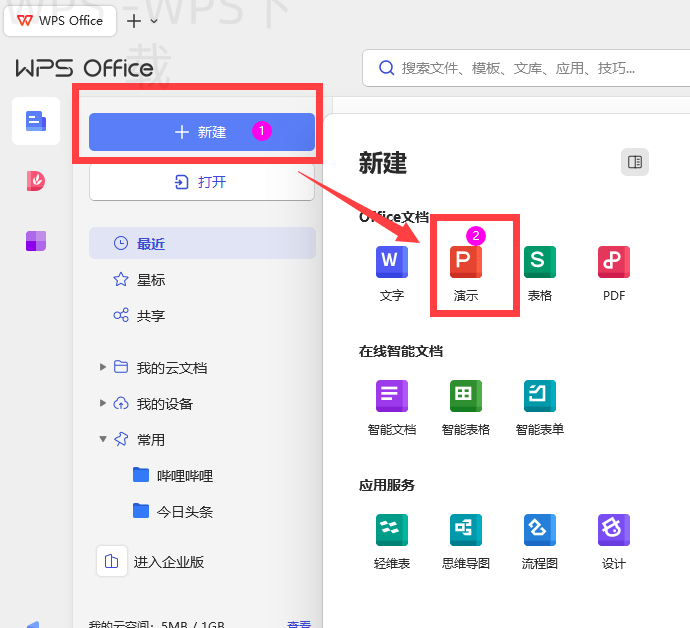
打开WPS演示,确保文档已保存。
点击左上角的“文件”菜单。
在下拉菜单中选择“导出为”,然后选择“讲义”。
根据需要选择导出的格式(如PDF或PPTX),设置保存路径。
点击“确定”完成导出,保存讲义到指定位置。
Android或iPhone
打开WPS演示,选择需要导出的文档。
点击右上角的“分享”图标。
选择“导出为”并选择“讲义”。
选择文件格式和保存路径。
点击“完成”保存讲义。
为什么会失败
| 设备/系统 | 导出步骤 | 支持格式 | 常见问题 | 替代选择 |
|---|---|---|---|---|
| Windows | 打开WPS演示 > 文件 > 导出为 > 讲义 | PDF, PPTX | 软件版本过低 | 网页版WPS |
| Mac | 打开WPS演示 > 文件 > 导出为 > 讲义 | PDF, PPTX | 缺少保存权限 | 使用PDF编辑工具 |
| Android | 打开WPS演示 > 分享 > 导出为讲义 | PDF, PPTX | 内存不足 | 转为其他兼容格式 |
| iPhone | 打开WPS演示 > 分享 > 导出为讲义 | PDF, PPTX | 网络连接问题 | 使用云文档 |
在导出 WPS 演示的讲义时,可以先确认文档内容无误并确保软件为最新版本,同时检查保存路径的访问权限,避免因权限不足或版本问题导致导出失败。
软件版本过低:某些旧版本可能不支持讲义导出, 更新到最新版本。
缺少保存权限:如果分配给你访问文档的权限不够,可能导致无法导出,确认权限设置。
内存不足:设备内存不足时可能无法完成导出,尝试清理不必要的文件后重试。
文件格式问题:某些格式的文档可能会导致导出问题,确保使用WPS支持的格式。
网络连接问题:如果使用云端文件,则需确保网络连接稳定,避免导出失败。
还有哪些替代选择
除了在WPS中直接导出讲义,你还可以考虑使用网页版WPS,进行在线导出。 导出后可以使用PDF编辑工具进行进一步处理,或将讲义转为其他兼容格式像Word或Excel,方便不同场景使用。
使用时要注意什么
在导出讲义时,需要确保有足够的文件权限、兼容的文件格式和确保保存路径有效。 某些收费会员功能可能限制导出质量,使用之前请确认是否满足相应条件,确保安全下载文件。
WPS常见问题
我可以将导出的讲义发给其他人吗?
是的,可以直接通过邮件或其他渠道分享。
如何检查我的WPS是否是最新版本?
在软件中进入设置,查看版本信息即可。
导出的讲义能在其他软件中打开吗?
大部分情况下可以,确保选用通用格式。
有无方法提升导出质量?
选择高分辨率格式并确保原文件质量。
如果导出失败,我该怎么办?
检查软件版本、权限和存储空间,确保满足导出要求。
通过以上步骤,你可以轻松解决“WPS演示怎么导出讲义?”的问题,制作并分享高质量的讲义。希望你在使用WPS演示的过程中,能够获得更高效的工作体验。如需了解更多功能,可以继续阅读我们网站上的相关内容。