WPS演示制作课程课件其实非常简单,只需按照几个步骤,就能创建出专业的课件。 我们将详尽说明每一步的操作方法。
WPS这个问题的直接答案
通过WPS演示,用户可以利用各种模板、动画效果及多媒体元素,快速制作课程课件。只需安装最新版本的WPS Office,无论是Windows、Mac还是移动端,都可以实现这个功能。
哪些情况下需要这样做
制作课程课件的场景十分广泛,尤其适用于教师在授课前准备教学内容、在线教育机构创建课程材料、培训师制作企业培训内容等。无论是在课堂上还是在网上授课,精美的课件都能吸引听众的注意力,提高学习效率。
如何完成操作
Windows或Mac
启动WPS演示,在主界面选择“新建”。
从模板库中选择一个与你课程主题相符的课件模板,点击“使用模板”。
编辑课件内容:依次点击文本框,输入课程标题、内容以及相关信息。
添加多媒体元素:通过插入菜单添加图片、音频或视频,增强课件的互动性。
应用动画效果:选中元素,点击“动画”选项,设置入场和出场效果。
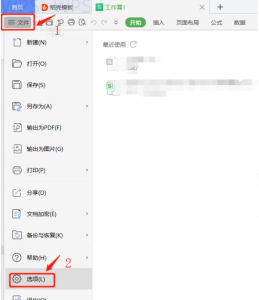
保存并导出:完成后,点击“文件”->“保存”,可选择导出为PDF或PPT格式。
Android或iPhone
下载并安装WPS Office App。
在应用首页,选择“新建”并从模板中挑选合适的。
直接在手机上输入文本、插入图片或视频等。
完成后,可以选择通过云文档保存或分享给他人。
为什么会失败
模板不适合:选择的模板不符合课程主题, 精心挑选,并可修改现有模板。
多媒体文件格式不支持:某些图片或视频无法插入,需确保素材格式兼容,如JPG、MP4等。
字体问题:文本显示不完整,确保所使用字体在其他设备上也能正确显示。
保存失败:未及时保存导致工作丢失, 养成频繁保存的习惯。
设备性能不足:在老旧设备上可能运行缓慢,考虑升级设备或使用低分辨率素材。
还有哪些替代选择
如果需要在其他环境中制作课件,可以考虑使用WPS网页版,完成后导出为PPT或PDF格式,方便在不同设备上展示。 有时还可以将课件转换为HTML格式,便于在线分享。
使用时要注意什么
在使用WPS演示时,需要注意文档的保存路径选择,以便于后续查找。确保选择合适的文件格式进行导出,以保证与其他软件的兼容性。 使用较新版本的WPS可以获得更多功能,但需确保设备满足最低要求。
WPS常见问题
WPS演示可以导出哪些格式?
可以导出为PPT、PDF、HTML等多种格式。
| 步骤 | 操作说明 | 适用设备 | 注意事项 | 常见问题 |
|---|---|---|---|---|
| 1 | 启动WPS演示,选择“新建” | Windows/Mac | 确保已安装最新版本 | 保存文件时格式推荐? |
| 2 | 从模板库中选择合适模板 | Windows/Mac/移动端 | 选择与课程主题相关的模板 | 模板不适合怎么办? |
| 3 | 编辑课件内容,添加文本和多媒体 | 全部设备 | 确保多媒体格式兼容 | 无法插入多媒体文件? |
| 4 | 应用动画效果,增强互动性 | Windows/Mac | 预览效果以确保流畅 | 动画效果不显示? |
| 5 | 保存并导出课件 | 全部设备 | 定期保存防止数据丢失 | 如何导出为PDF? |
在使用 WPS 演示制作课程课件时,尝试从模板库中选择适合的课件模板,并根据实际需求灵活调整内容和元素,这样可以让课件更加生动和专业。
如何共享制作好的课件?
可以通过云文档功能分享课件链接,或直接发送文件。
如何找回未保存的文件?
如果有临时文件备份,打开WPS并在“最近使用”的文档中找到。
WPS演示支持哪些语言?
包括中文、英文以及多种其他语言,可以在设置中调整界面语言。
WPS演示怎么制作课程课件的问题,实际上只需跟随简单的步骤,即可轻松完成。希望以上方法对你有所帮助,如果想了解更多关于WPS Office的使用技巧,欢迎继续阅读我们的相关内容!