WPS表格可以通过设置打印标题来固定打印表头,确保在打印时每一页都能显示相同的表头。
WPS这个问题的直接答案
通过“页面布局”中的“打印标题”设置,可以简单地固定打印表头。此操作适用于Windows、Mac及移动设备版本,但可能因软件版本有所不同。
哪些情况下需要这样做
当你需要打印较长的表格,且希望每一页都能看到表头时,固定打印表头是非常必要的。 对于需要批量发放的报告、财务报表以及数据统计,这项功能能够有效提升读取效率,避免信息混乱。
如何完成操作
Windows或Mac
打开需要设置的WPS表格。
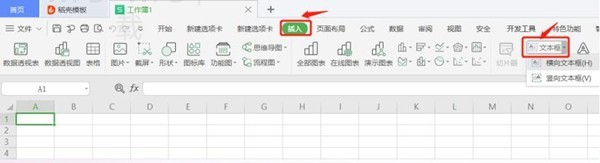
点击顶部的“页面布局”选项卡。
在“页面设置”区域,找到并点击“打印标题”。
在弹出的页面设置窗口中,找到“行”或“列”部分,选择需要固定的表头行(通常是第一行)。
确认设置后,点击“确定”并保存,然后进行打印预览查看效果。
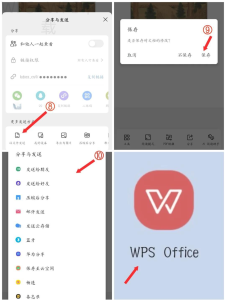
Android或iPhone
打开WPS表格应用,加载需要设置的表格文件。
轻触屏幕右上方的菜单,选择“页面设置”。
找到“打印标题”选项,按指引设置需要固定的行。
保存设置,进入打印页面进行预览。
为什么会失败
在设置打印标题时,确保选择正确的表头行并适当保存设置,避免打印后每页缺少表头的情况。
没有正确选择行:如果没有选择正确的表头行,可能导致打印后每一页没有表头。 再次检查所选行是否正确。
打印范围不完整:如果设置的打印范围小于实际内容,会漏掉部分信息。确保选择正确的打印区域。
软件版本不兼容:不同版本的WPS可能界面或功能有所不同,确保使用最新版本。
未保存设置:在设置完成后,一定要点击确定保存更改,防止设置失效。
打印机设置:检查打印机的设置,确保其能够支持固定表头的打印模式。
还有哪些替代选择
如果WPS表格无法满足需求,可以考虑使用网页版WPS,或者将表格导出为PDF格式,在其他PDF工具中进行处理。 Excel也是另一种兼容的选择,可以考虑数据的 import/export 操作。
使用时要注意什么
确保你具有修改该文档的权限,尤其是在共享文档中。
保证设置的格式兼容,避免在不同软件中打开显示不正常。
定期更新WPS到最新版本,以享受更好的功能支持。
保存文件时注意保存路径,避免文件丢失。
在打印前,先进行预览,以确保效果符合预期。
WPS常见问题
WPS表格打印时标题不显示怎么办?
检查是否已正确设置打印标题并保存。
为什么打印显示不全?
可能是选择的打印范围不完整,重新设置并确保所选面积包含所有数据。

在移动设备中如何设置打印标题?
在应用中选择“页面设置”,然后按指引设置打印标题。
我可以在多个表格中使用相同的打印标题吗?
可以,但需每个表格中分别设置。
有没有快捷方法能导出含固定表头的PDF?
选择“导出”功能,确保在导出设置中包含固定表头的选项。
通过以上步骤,WPS表格的固定打印表头就轻松搞定,确保打印输出的每一页都能标准化,提升工作效率。如果你有其他相关问题,欢迎继续探索我们提供的WPS使用技巧和教程内容!