WPS演示可以轻松帮助你制作专业的产品介绍PPT。无论是产品功能、特点展示,还是市场定位,WPS演示都有丰富的工具和模板供你使用。
WPS这个问题的直接答案
你可以使用WPS演示的各种功能来设计和制作产品介绍PPT,适用于Windows、Mac以及移动端的用户。只需搭配合适的模板和素材,就能迅速完成产品展示。
哪些情况下需要这样做
以下是常见的几种使用场景:产品发布会、销售演示、客户拜访、内部培训、市场推广活动等。在这些场合中,一个精美的PPT不仅能传递信息,还能增强你的说服力和专业形象。

如何完成操作
Windows或Mac
打开WPS演示,选择“新建”并找到合适的模板,或从空白文档开始。
在“插入”菜单下,可以添加文本框、图片、图表和多媒体文件,确保每个部分都紧密围绕产品特点。
3. 注意排版设计,使用一致的字体和颜色,使PPT整体视觉效果更佳。
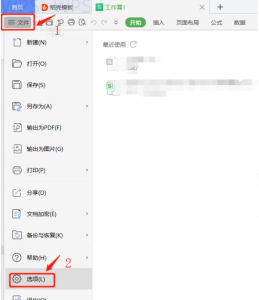
4. 制作完成后,通过“文件”菜单中的“保存”和“导出”,将PPT保存为需要的格式,便于分享或展示。
Android或iPhone
在手机上下载并打开WPS Office,进入演示模块。
点击“新建”并选择模板或从空白开始。
3. 用手指触摸屏幕添加文本、图片和其他元素。
4. 完成后,点击右上角的“保存”按钮,选择合适的格式进行保存。
为什么会失败
| 使用场景 | 操作步骤 | 常见问题 | 失败原因 | 替代选择 |
|---|---|---|---|---|
| 产品发布会 | 选择合适模板,插入文本和多媒体 | 格式不兼容 | 文件过大 | Google Slides |
| 销售演示 | 添加图表与数据,增强说服力 | 模板选择不当 | 设计不统一 | Canva |
| 客户拜访 | 使用简洁清晰的界面 | 无法正常显示 | 内容信息过多 | PowerPoint |
| 内部培训 | 重视排版设计与一致性 | 内容缺乏吸引力 | 图像大小不合适 | Prezi |
| 市场推广 | 结合视频、图片提升活力 | 文件保存不成功 | 文本字体不一致 | 在线演示工具 |
在制作产品介绍PPT时,可以先选择一个与产品定位相符的模板,确保整体设计风格统一,再逐步添加文本和多媒体内容,这样能提升PPT的专业感和吸引力。
格式不兼容:如果使用不支持的文件格式,PPT可能无法正常显示。 使用WPS支持的格式(如.wpp、.ppt、.pptx等)。
模板选择不当:不合适的模板会影响整体效果, 选择与产品定位相关且视觉效果好的模板。
3. 文件过大:如果添加过多图片或视频,可能导致文件过大,影响分享与展示。 压缩图片或选择合适的视频格式。
4. 设计不统一:使用不一致的字体或色彩搭配,会导致视觉混乱, 整体保持一致。
还有哪些替代选择
除了WPS演示,用户还可以考虑使用网页版(如Google Slides),或尝试移动端协作工具。 可以将产品介绍导出为PDF文件,在不同设备上以更标准的方式展示。
使用时要注意什么
保持文件的存储路径清晰,确保有权限访问的用户能够查看和编辑。 注意版本差异对功能的影响,有些高级功能可能在某些版本中不可用。下载软件时,确保从官方网站获取以防安全问题。
WPS常见问题
WPS演示支持哪些文件格式?
如何恢复丢失的PPT文件?
3. 我可以在移动端编辑WPS文档吗?
4. 如何与他人共享我的PPT?
5. 可以在PPT中添加动画效果吗?
WPS演示提供了丰富的工具来制作高质量的产品介绍PPT,适合多种场合的使用。不管是Windows、Mac还是移动端,你都能快速上手并美化你的产品展示。如果你对WPS演示还有其他疑问或希望了解更多技巧,欢迎继续浏览我们网站的相关文章!