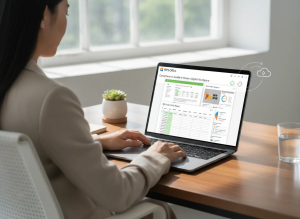
WPS演示可以通过简单的操作插入Excel图表,增强你的演示效果,令数据更加生动直观。
WPS这个问题的直接答案
要在WPS演示中插入Excel图表,可以直接复制Excel中的图表,然后在WPS演示中粘贴。此方法适用于最新版本的WPS Office,无论是Windows、Mac还是移动端用户都能轻松实现。
哪些情况下需要这样做
插入Excel图表的场景非常广泛,包括但不限于:制作商业计划书、准备会议报告、进行数据分析汇报和学术报告等。无论你是教师、学生还是职场人士,使用图表来展示数据都能使内容更加引人注目和易于理解。

如何完成操作
Windows或Mac
打开Excel,选中你需要插入的图表。
右键点击图表,选择“复制”。
打开WPS演示,进入你需要插入图表的页面。
右键点击空白处,选择“粘贴”即可将图表插入。
Android或iPhone
在Excel应用中选中图表,点击“复制”。
打开WPS演示,找到要插入图表的幻灯片。
长按空白处,选择“粘贴”完成插入。
为什么会失败
在复制Excel图表之前,确保选中整个图表并使用‘复制’命令,粘贴到WPS演示中时,可尝试使用‘粘贴特殊’选项以调整格式,确保图表正确显示。
图表未复制成功:确保选择的图表完全被复制,可以尝试在Excel中再次复制。
粘贴格式不正确:如果图表在WPS演示中显示不正常,尝试使用“粘贴特殊”,选择适合的格式。
版本问题:确保你的WPS和Excel都是最新版本,以避免兼容性问题。
设备限制:某些移动设备可能不支持特定图表类型,检查是否可以在桌面版本中操作。
权限设置:确保你有权限访问和编辑所涉及的文档。
还有哪些替代选择
除了直接插入图表外,你还可以选择:
使用WPS表格制作图表后,直接导入到演示文稿中。
在线使用WPS云文档功能进行协作,实时编辑和调整图表。
将Excel文件另存为可用于其他格式,如图像文件,再插入WPS演示中。
使用时要注意什么
权限设置:确保在共享文件时,接收者也拥有相应的编辑权限。
格式兼容:不同版本的WPS或Excel可能在图表格式上有所不同,确保双方一致。
保存路径:插入的图表可能会随文件的移动而路径变化,注意保存和备份文件。
版本差异:新旧版本的细微差别,可能导致某些功能无法使用,及时更新软件以避免问题。
安全性:从不明来源下载的文件可能存在风险,务必确保文件来源安全可靠。
WPS常见问题
WPS演示可以插入哪些格式的Excel图表?
为什么图表在演示中显示不完整?
如何调整粘贴后图表的大小和位置?
是否可以直接导入整个Excel表格?
如果图表内容发生变化,如何更新演示中的图表?
通过以上步骤,你可以轻松实现WPS演示中插入Excel图表的操作,无论是用于教育还是商务场景,图表都能提升你的信息传达效果。希望这篇文章能帮助到你,欢迎继续阅读我们更多关于WPS的技巧和教程!