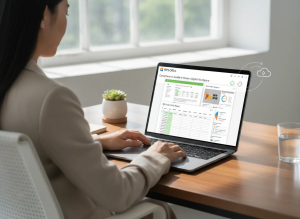
WPS PDF通过设置权限可以有效禁止复制文档内容,从而保护你的文件内容不被随意传播。
WPS这个问题的直接答案
要禁止复制WPS PDF中的内容,可以在文件的设置中调整文档权限,确保选择“禁止复制”选项。请注意,此功能适用于WPS Office 2019及更新版本,在较旧版本中可能不支持。
哪些情况下需要这样做
设置禁止复制的需求常见于以下几种场景: 财务报告、合约等涉及商业机密的文件需防止信息泄露; 学术论文或研究资料需要保护原创内容不被抄袭; 如果你分享产品手册或用户指南,限制复制可以有效保护版权和知识产权。
如何完成操作
Windows或Mac
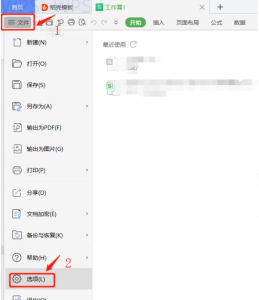
打开WPS PDF文档,点击“文件”菜单,然后选择“文档属性”。
在弹出的窗口中,找到“权限”设置,勾选“禁止复制内容”选项。
保存设置,确保文件没有被其他人复制。

Android或iPhone
在手机上打开WPS PDF应用,点击右上角的“更多”选项。
选择“文档设置”,进入“权限设置”。
找到“禁止复制”选项,并进行设置后保存。
为什么会失败
在设置WPS PDF禁止复制内容前,确保你的软件版本更新到2019及以上,并考虑备份原文件,以免操作失误导致数据丢失。
未更新版本:如果WPS Office不是最新版本,可能无法找到禁止复制的选项。 更新到最新版!
权限限制:已打开的文件如果没有权限设置,可能无法阻止复制。请确保在编辑权限下进行操作。
文件格式问题:有些文件格式不支持权限设置,确保你的文件是PDF格式。
用户不熟悉:操作步骤不熟练, 步步跟随本文说明进行设置。
还有哪些替代选择
除了WPS PDF使用设置权限外,你还可以考虑几个备选方案:如果不需要强制保护,可以将文件导出为图片格式,限制复制功能;使用其他PDF编辑工具,如Adobe Acrobat,也能够设置内容保护或输出为不同的文档格式; 将内容发布到专门的网站平台,利用网页格式的限制来保护信息。
使用时要注意什么
在设置禁止复制之前,请务必考虑以下几点:第一次设置权限时最好备份原文件,以防操作失误;确保你所使用的WPS版本支持该功能;对于需要共享的文件,提前通知接收者相关权限设置情况,以免引起不必要的困扰; 不同的PDF查看器对于权限的识别可能会有所不同, 使用WPS PDF或其他可靠软件来查看文件。
| 操作系统 | 操作步骤 | 注意事项 | 适用场景 | 替代方案 |
|---|---|---|---|---|
| Windows | 点击“文件” > “文档属性” > 勾选“禁止复制内容”并保存 | 确保WPS版本为2019及以上 | 财务报告、合约等商业机密 | 将文件导出为图片 |
| Mac | 同Windows操作步骤 | 检查文件格式是否为PDF | 学术论文、研究资料 | 使用Adobe Acrobat设置内容保护 |
| Android | 打开WPS PDF应用,点击“更多” > “文档设置” > “权限设置” | 手机应用需保持更新 | 产品手册、用户指南 | 发布到专门网站平台 |
| iPhone | 同Android操作步骤 | 确认应用版本支持该功能 | 需要保护的原创内容 | 输出为不同文档格式 |
WPS常见问题
WPS PDF设置禁止复制后还能编辑文件吗?
答:可以,禁止复制仅限制复制功能,不影响其他编辑操作。
设置后是否可以取消禁止复制?
答:可以在文档属性中随时取消禁止复制选项。
如何确认我的文件已经成功禁止复制?
答:尝试用其他PDF查看器打开文件,若无法选中并复制内容,则设置成功。
WPS PDF不支持什么文件格式?
答:WPS PDF主要支持PDF格式,对于其他格式如DOCX等文档,无法直接设置复制禁止。
WPS PDF通过设置禁止复制功能,可以有效保护你的文件内容。以上介绍的解决方案和注意事项希望对你有所帮助,更多关于WPS Office的使用技巧,欢迎继续查阅我们的相关内容!